
301次
下载此外,音频音乐剪辑下载安装支持多种格式转换,方便跨设备共享。变调、变速和淡入淡出效果实用且专业,录音质量高,内置伴奏,降噪功能强大,音量调节精准。音频音乐剪辑下载安装功能强大,是音频创作者的必备工具。
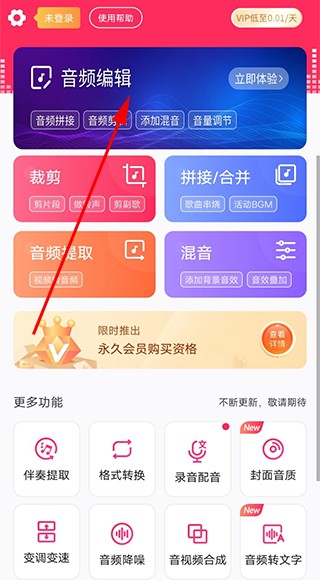
1、打开音频音乐剪辑下载安装后,点击主页中的音频编辑按钮快速进入编辑页面。
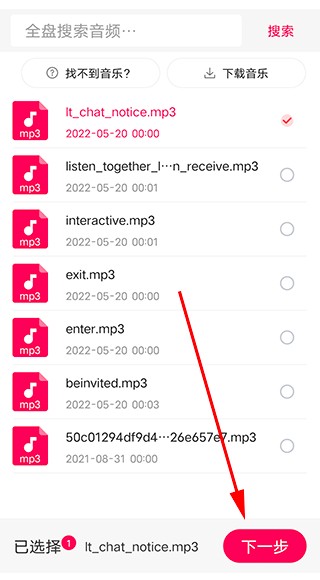
2、选择需要编辑的音频文件,可支持多选同时处理多个音频文件。
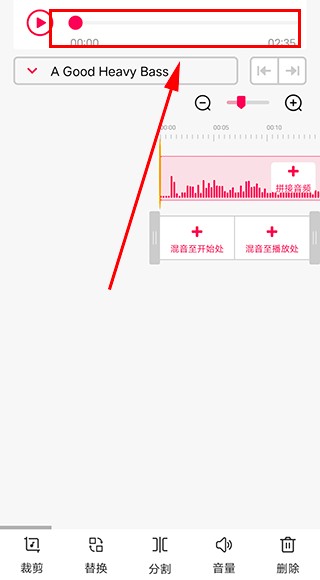
3、左右滑动屏幕或时间轴,调整查看位置。
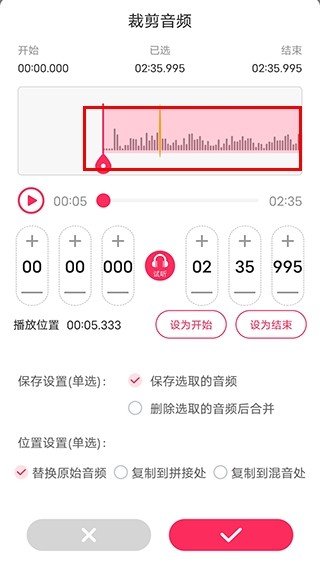
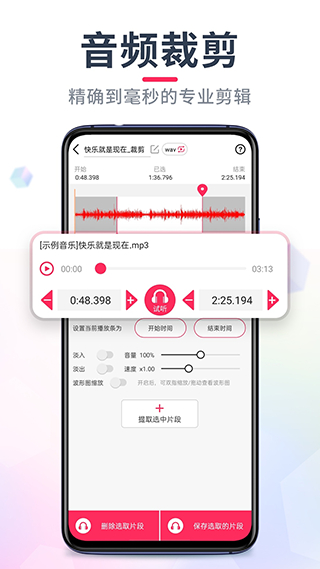
4、点击左下角的“裁剪”按钮,通过锚点或时间选择器精确调整裁剪位置。
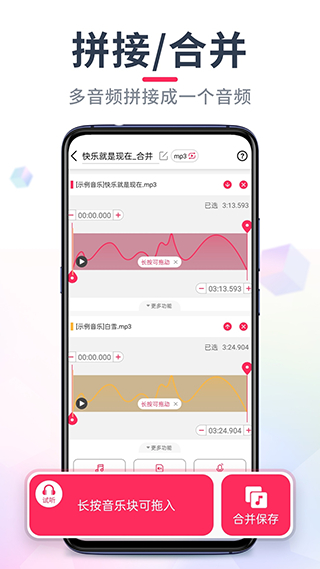
“复制到拼接处”:将裁剪的音频片段复制到时间轴的末端。
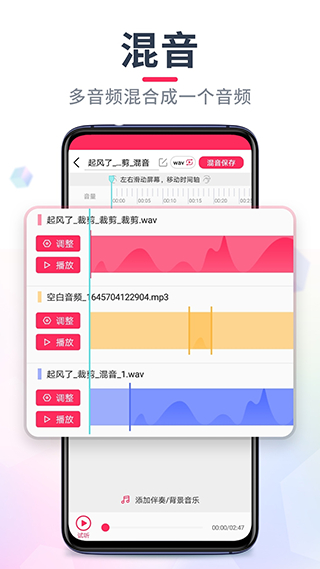
“复制到混音处”:将裁剪片段复制到混音轨道。
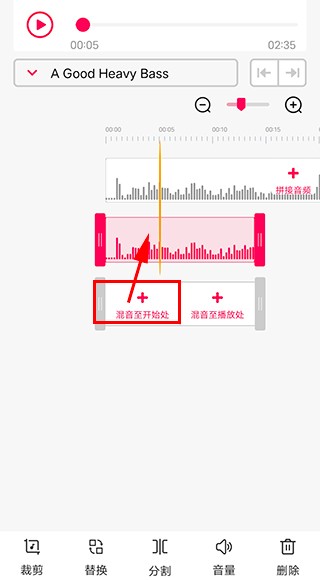
5、点击添加混音音频,调整音频首尾手柄调节混音长度,长按手柄可拖动混音的位置。
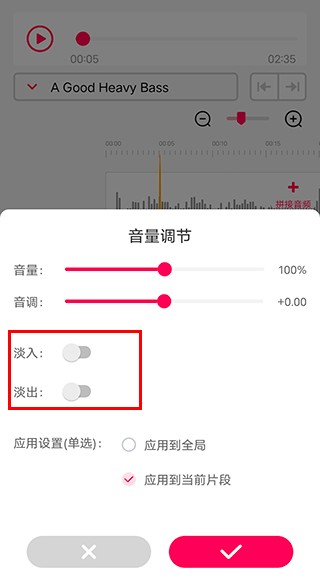
6、设置音频淡入、淡出效果,可应用于全部音频或单独片段。
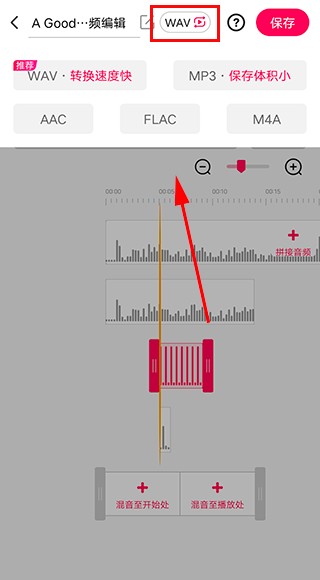
7、调整音频文件的格式和名称,便于保存和分享。
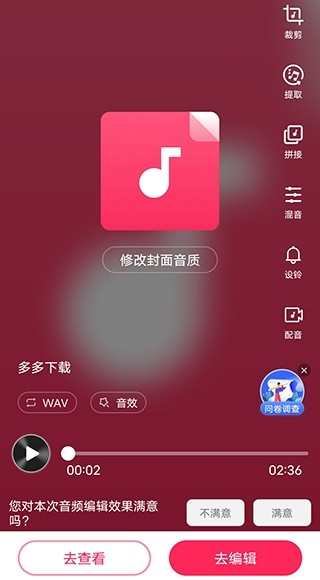
8、点击完成后自动保存编辑内容。如需调整,点击“去编辑”继续处理。
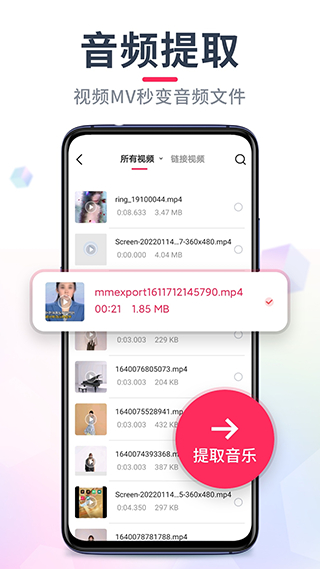
1、打开音频音乐剪辑下载安装后,并选择你想要转换的音频文件。
2、编辑音频,进行剪辑、裁剪、混音或其他处理。
3、完成编辑后,找到导出或保存音频的选项。
4、在导出页面,选择“MP3”格式。
5、设置输出参数(如音质等),然后点击确认。
6、保存文件,音频将会以MP3格式导出并保存在你的设备中。
1、打开音频音乐剪辑下载安装后,进入主页。
2、在主页,点击“导入音频”按钮。
3、点击导入选项后,音频音乐剪辑下载安装会要求访问你的设备存储。
4、允许访问后,音频音乐剪辑下载安装会打开你的本地音乐文件夹。
5、选择你要导入的音乐文件。一般支持的格式有MP3、WAV等。
6、选择文件后,音乐将会被导入到音频音乐剪辑下载安装中,并可进行编辑、裁剪、混音等操作。
7、你就可以轻松导入本地音乐文件,开始你的音频编辑。
1、打开音频音乐剪辑下载安装并进入编辑界面。
2、选择需要编辑的音频文件。
3、选择你要作为背景音乐的音频文件。
4、将背景音乐放到时间轴合适的位置。
5、确保背景音乐音量适中,不覆盖主音频。
6、设置混音与淡入淡出,使过渡更自然。
7、将编辑后的音频保存或导出。
8、你就能轻松为音频添加背景音乐,制作音频作品。





























 海鸥影评
海鸥影评 斗鱼TV电视版
 虾皮视频
虾皮视频 泰剧兔
泰剧兔 zr画质怪兽
 画质怪兽3.0版本
 Wow AI
 文墨天机专业版
 准星助手十字架
 与你聊天软件
 派tv
派tv