

693次
下载此外,新教育教师端内包含了大量学习资料,覆盖各种教材,满足教师在备课和教学中的不同需求。新教育教师端下载还具备提醒功能,当学生提交作业时,教师会即时收到通知,确保作业处理不延误。为了帮助教师全面了解学生的学习状况,新教育教师端提供了图表分析功能,显示学生的各项数据,便于教师根据数据制定个性化的教学方案。
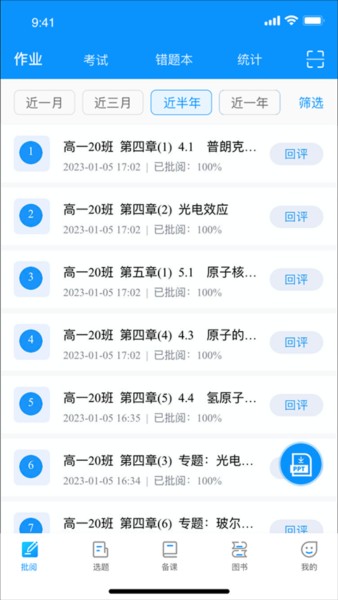
1、批阅作业
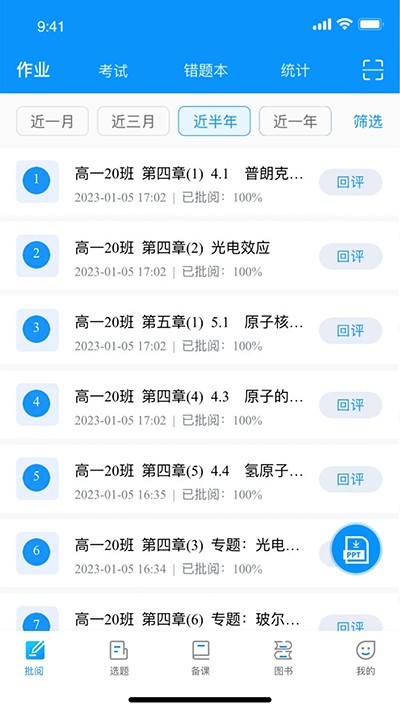
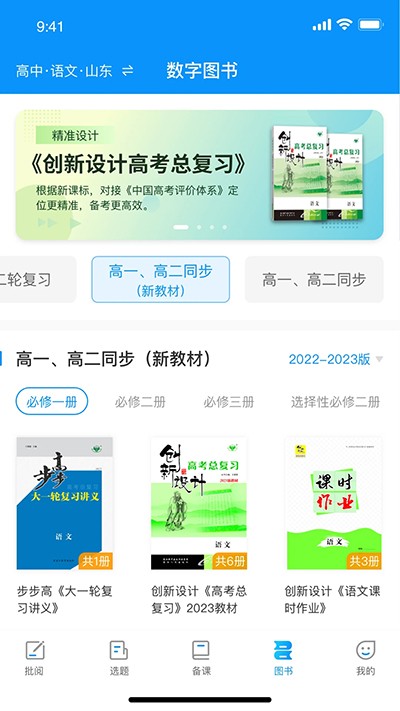
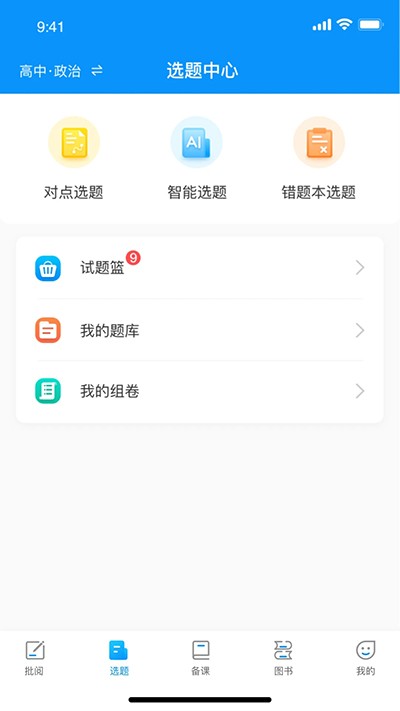
点击底部导航的【批阅】按钮,进入作业列表。
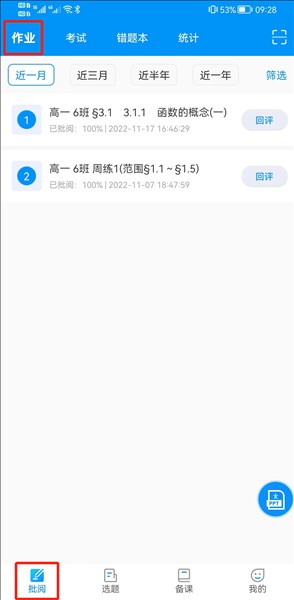
2、查看作业报告
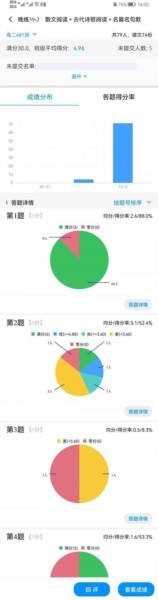
直接点击某个作业的名称,进入该作业的详细报告。
如果有多个班级,点击左上角的班级名称进行切换,查看不同班级的作业情况。
3、批阅试卷
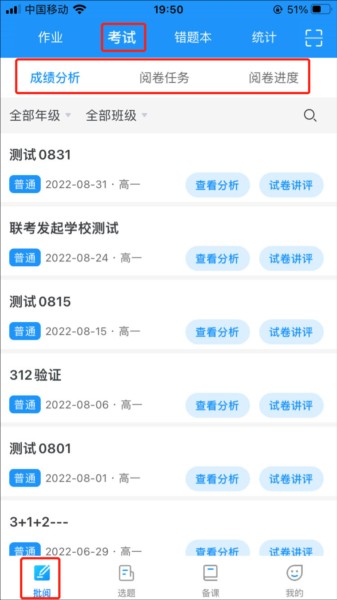
点击底部导航的【批阅】按钮,再点击顶部导航的【考试】选项。
你可以看到【成绩分析】、【阅卷任务】、【阅卷进度】等标签页,帮助你管理试卷批阅进度。
4、阅卷任务
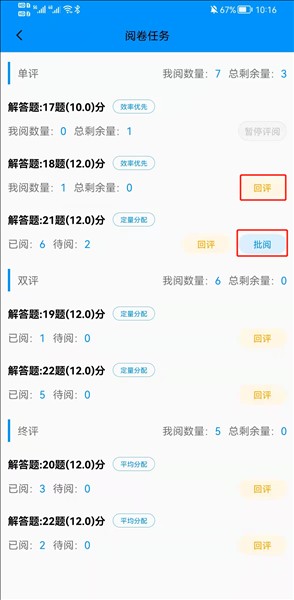
点击“考试”→【阅卷任务】→【开始阅卷】。
在阅卷任务中,你可以查看需要批阅的题目,并按任务分配方式进行批阅。
任务分配方式:
平均分配/定量分配:显示“已阅”表示已阅的题目数量,“待阅”表示未阅的题目数量。
效率优先:显示“我阅数量”表示已阅的题目数量,“总剩余量”表示所有阅卷者未阅的题目总量。
如果显示【批阅】,说明该题目未完成批阅,点击即可开始批阅。
如果显示【回评】,说明该题目已完成批阅,点击可以查看或修改分数。
1、打开新教育教师端进入登录界面。
2、如果已经注册过账号,输入已注册的手机号或账号密码进行登录。
3、如果没有账号,可以点击登录界面的【注册账号】按钮。
4、填写相关个人信息,输入学校信息后,完成注册。
5、注册成功后,使用新账号即可登录并使用新教育教师端的所有功能。
1、通过“智慧校园服务平台”登录,校外用户需选择“校外登录”并进行身份验证。
2、登录后,选择需要制作答题卡的考试任务,若任务未上传系统,先进行上传。
3、选择考试任务并进行参数配置,初始化考试任务。
4、进入“制卡管理”,选择A、B、C三种答题卡模板之一进行设计。
5、在编辑页面设置题目类型、分值等,系统自动生成题型。
6、完成设计后预览样式,确认无误后保存并下载答题卡。
1、新教育教师端有电脑版,提供丰富的教育资源。
2、支持在线学习课程和资源下载,具备互动交流功能。
3、能展示许多教学实践成果,帮助教育工作者快速提升。
1、查看批改进度:实时跟踪作业和试卷的批改进度。
2、查看成绩:查看学生的考试成绩和作业得分。
3、管理成绩:对学生成绩进行管理和分析,帮助制定个性化教学计划。
4、与家长和教师沟通:提供与家长和其他教师的沟通平台,促进信息交流。
5、提交作业管理:管理学生提交的作业,确保及时批改。
6、在线批阅作业:支持在线批改作业,提高批改效率。






















 海鸥影评
海鸥影评 斗鱼TV电视版
 虾皮视频
虾皮视频 泰剧兔
泰剧兔 zr画质怪兽
 画质怪兽3.0版本
 Wow AI
 文墨天机专业版
 准星助手十字架
 与你聊天软件
 派tv
派tv