
906次
下载老外管理器是专为安卓设备打造的文件管理与压缩解压工具。通过老外管理器软件中文版下载,用户可以享受到根据个人习惯自动化处理文件压缩与解压的功能,帮助高效完成文件操作,优化使用体验。无论是个人用户还是企业用户,老外管理器app安卓版下载都能提供便捷、快速的文件管理解决方案,成为您得力的工作助手。

老外管理器使用方法
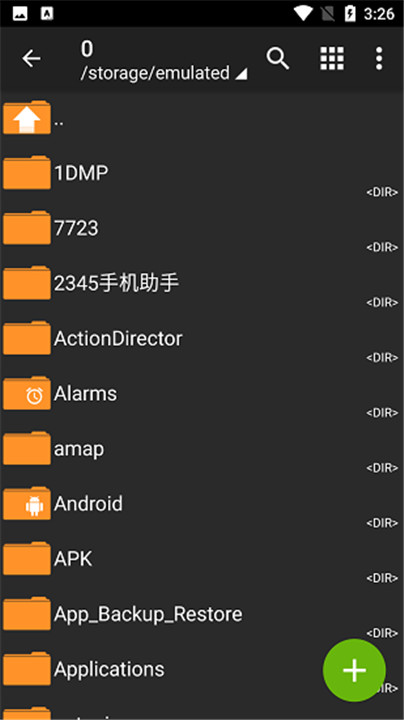
1. 打开应用
启动老外管理器,进入主界面。点击界面上的图片或文件图标,选择你需要进行压缩的图片或文件。
2. 选择文件进行压缩
在右上角找到并点击“选择”按钮,浏览并勾选你要压缩的图片或文件。选中后,点击下方的“压缩”按钮,进入压缩设置界面。
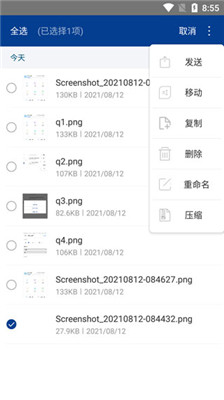
3. 选择压缩方式
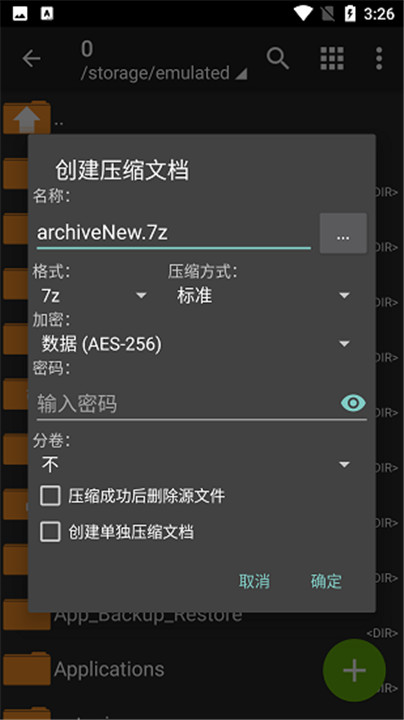
在压缩设置界面,你可以选择不同的压缩方式。根据需求,可以选择常见的压缩格式,如ZIP、RAR等,或者设置自定义的压缩参数。
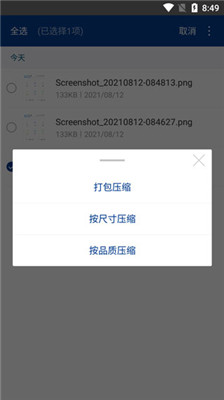
4. 设置压缩选项
在此步骤,你需要设置压缩文件的存储路径、文件格式以及是否需要设置密码。选择合适的存储位置以确保文件的安全,并根据需要为压缩文件设置密码保护。如果不需要密码,可以跳过此项。确认所有设置后,点击“确定”开始压缩。
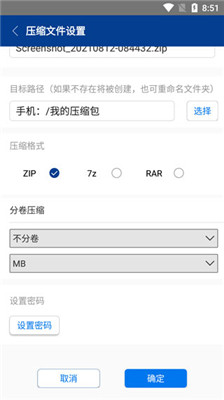
5. 完成压缩
等待压缩过程完成,压缩完成后,你会看到成功的提示,并且文件将保存在你指定的路径中。如图所示,压缩后的文件已经准备好,可以进行后续操作。
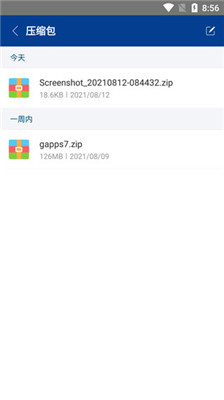
老外管理器无法访问解救方法
遇到“无权访问”问题时,通常是由于权限设置不当、账户限制、系统设置或其他安全软件干扰。以下是一些详细的解决方法:
1. 检查账户权限
确保你登录的账户拥有足够的权限来访问或执行你所要求的操作。部分操作可能需要管理员权限。如果是普通账户,尝试使用管理员账户登录系统,或联系系统管理员获取相应权限。
2. 以管理员身份运行程序
某些程序或操作可能需要管理员权限才能执行。你可以通过以下步骤尝试以管理员身份运行程序:
- 右键点击该程序的图标。
- 在弹出的菜单中选择“以管理员身份运行”。
- 如果提示输入管理员密码,按照要求输入即可。
3. 更改文件或文件夹权限
如果问题出现在文件或文件夹权限上,你可以手动调整权限设置:
- 右键点击无法访问的文件或文件夹,选择“属性”。
- 转到“安全”选项卡,点击“编辑”按钮。
- 选择你的账户,并勾选“完全控制”权限。
- 确认并保存更改,重新尝试访问文件或文件夹。
4. 修改用户账户控制(UAC)设置
用户账户控制(UAC)可能会限制某些操作,导致“无权访问”的错误。你可以尝试调整UAC设置:
- 打开控制面板,点击“用户账户”。
- 选择“更改用户账户控制设置”。
- 将滑块调整为较低的安全级别,或者关闭UAC(不推荐完全关闭,但可以尝试调整为较低设置)。
- 点击“确定”保存更改。
5. 检查并更改文件的所有者
如果文件或文件夹的所有权被改变,可能会导致无法访问。你可以尝试更改文件的所有者:
- 右键点击无法访问的文件或文件夹,选择“属性”。
- 在“安全”选项卡中,点击“高级”按钮。
- 找到“所有者”一栏,点击“更改”。
- 输入你的账户名,点击“检查名称”确认,再点击“确定”。
- 保存更改并重新尝试访问文件。
6. 关闭安全软件(杀毒软件)
有时候,杀毒软件可能误报并阻止你访问某些文件或程序。你可以暂时禁用防病毒软件,然后再尝试访问:
- 打开杀毒软件,进入设置或控制面板。
- 选择暂时禁用或关闭实时保护。
- 访问目标文件或程序,完成后记得重新启用杀毒软件。
7. 检查文件系统错误
文件系统损坏可能导致无法访问文件。你可以使用 Windows 的磁盘检查工具(chkdsk)来扫描并修复文件系统错误:
- 按下 `Win + X`,选择“命令提示符(管理员)”或“Windows PowerShell(管理员)”。
- 输入以下命令并按回车:
chkdsk C: /f
(如果你要检查的驱动器不是C盘,替换为相应的盘符。)
- 系统会提示你是否在下次重启时扫描磁盘,输入“Y”确认并重启电脑。
8. 修复系统文件
系统文件损坏也可能导致访问权限问题。你可以使用系统文件检查器(SFC)扫描并修复损坏的系统文件:
- 打开“命令提示符(管理员)”或“Windows PowerShell(管理员)”。
- 输入以下命令并按回车:
sfc /scannow
- 等待扫描过程完成。如果检测到问题,系统会自动修复损坏的文件。修复完成后,重新启动电脑。
老外管理器优势
1. 自动化压缩与解压
智能化操作:老外管理器能够根据用户的使用习惯进行智能化自动化处理,无论是压缩文件还是解压文件,均可通过设定预定规则自动完成,大大提高工作效率。
个性化设置:根据个人需求,用户可以自定义压缩选项,如压缩方式、存储路径和密码设置等,使得操作更加便捷、灵活。
2. 支持多种格式
多种压缩格式兼容:老外管理器支持多种主流压缩格式,如ZIP、RAR、7z等,几乎可以满足所有文件压缩和解压的需求,无论是日常使用还是工作中的复杂任务,都能轻松应对。
高效解压:不仅支持压缩文件的创建,也能高效地解压各种格式的文件,避免了因为格式不兼容而无法操作的烦恼。
3. 文件管理功能强大
高效的文件管理:提供直观的文件浏览界面,支持文件夹创建、重命名、删除、移动等基础操作,帮助用户轻松管理手机上的各种文件。
批量操作:可以同时对多个文件进行批量操作,例如批量压缩、批量移动或删除等,节省大量时间。
4. 界面简洁易用
用户友好界面:界面简洁直观,操作流程清晰,即使是非技术型用户也能快速上手,减少了使用难度,提升了用户体验。
多语言支持:支持中文及其他语言,适应不同地区用户的需求,方便全球用户使用。
5. 高度自定义的压缩设置
密码保护:可以在压缩文件时设置密码,保护文件的隐私和安全,防止未经授权的访问。
分卷压缩:支持将大文件分卷压缩,方便分发和传输,特别适合文件较大的用户。
6. 跨平台兼容性
安卓设备专属优化:作为专为安卓设备设计的应用,老外管理器能够充分利用安卓系统的特点,提供流畅的使用体验。用户可以在手机上随时管理和处理文件,极大提高工作与生活的效率。
7. 支持企业级功能
适合企业用户:除了个人用户,老外管理器还特别适合企业用户使用。企业在处理大量文件时,可以通过批量压缩与解压、权限管理等功能来提高工作效率,降低人工操作的风险。
文件加密与保护:对于需要严格保护文件的企业,老外管理器提供强大的文件加密和密码保护功能,确保敏感信息不被泄露。
8. 节省存储空间
高效压缩算法:通过高效的压缩算法,老外管理器能够有效减少文件大小,节省设备存储空间,特别适合存储空间有限的安卓设备。
9. 稳定性和安全性
稳定运行:老外管理器经过多次优化和更新,保持稳定的运行状态,减少了崩溃和卡顿的现象。
安全性保障:数据的压缩和解压过程中的文件内容不会被泄露或损坏,使用过程中的安全性得到充分保障。





































 海鸥影评
海鸥影评 斗鱼TV电视版
 虾皮视频
虾皮视频 泰剧兔
泰剧兔 zr画质怪兽
 画质怪兽3.0版本
 Wow AI
 文墨天机专业版
 准星助手十字架
 与你聊天软件
 派tv
派tv