

913次
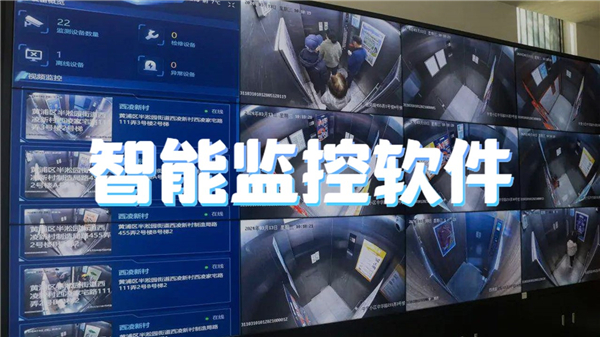
下载若设备发生异常,ezview会立刻发出警报通知,帮助用户及时应对。此外,用户还可管理监控设备,确保其正常运行。ezview操作简单,适合各类用户,特别适合需要随时监控场所安全的用户。
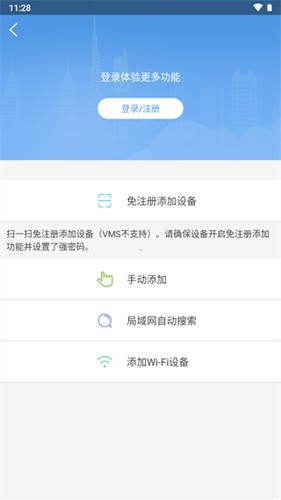
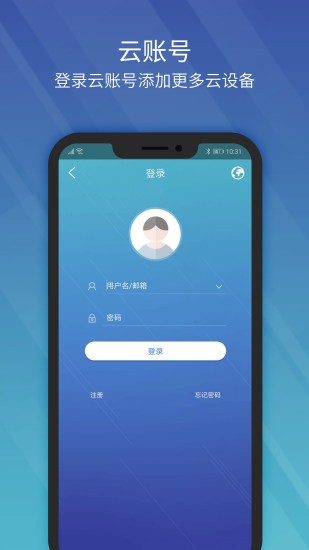
1、打开ezview后,输入账号密码并登录云账号。你可以通过扫描设备二维码进行快速登录,或选择手动添加设备。添加成功后点击“保存”即可。
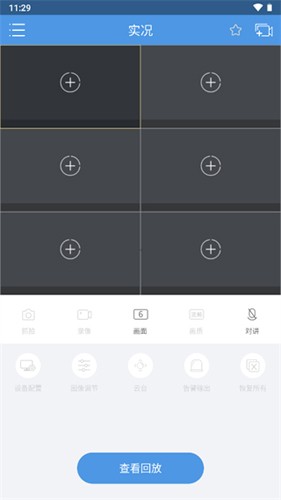
2、点击“实况”按钮即可查看实时监控画面,随时掌握场所动态。
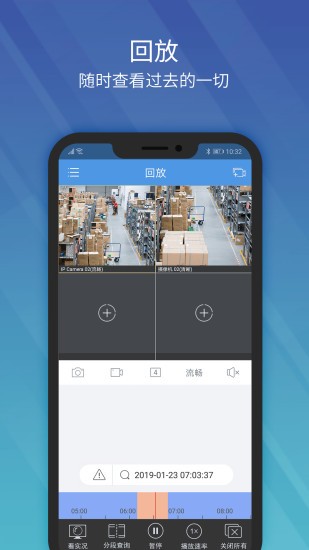
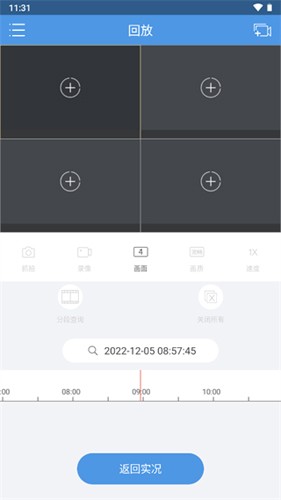
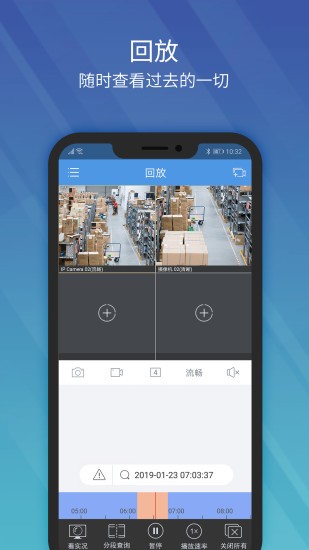
3、回放页面可以查看历史录像,并支持选择任意时间段的画面进行回放,便于追溯关键事件。
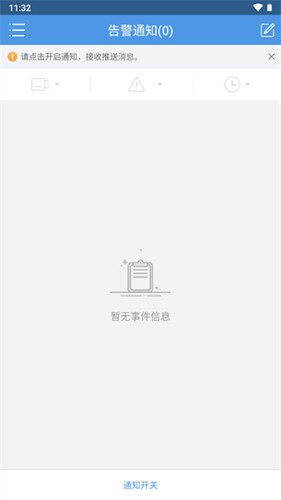
4、一旦触发报警,移动终端会收到告警提醒,用户可以及时查看直播、告警视频和相关画面,并处理告警事件。
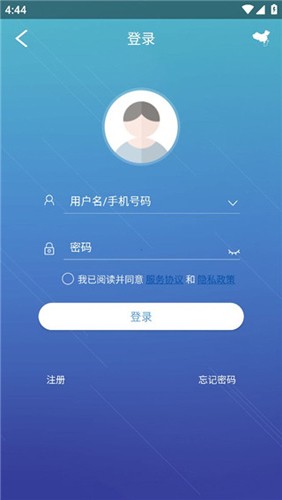
1、打开ezview,进入【登录】界面。如果尚未注册,点击【注册】并输入手机号码,勾选协议,完成注册。若忘记密码,可以点击【忘记密码】获取验证码进行重置。
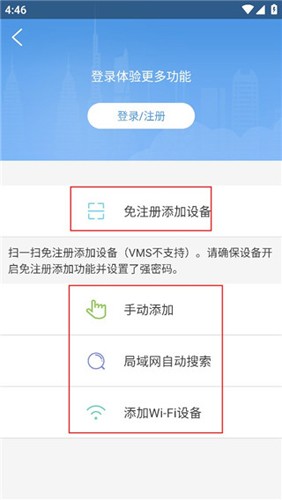
2、登录后,点击摄像头图标,再按【+】号,选择设备添加方式。
- 免注册添加设备:扫描设备上的二维码,配置设备名称后点击【保存】。
- 手动添加:输入设备地址和域名。
- 局域网自动搜索:手机连接到无线网络后,自动搜索同一局域网内的设备。
- 添加WIFI设备:添加无线监控设备。
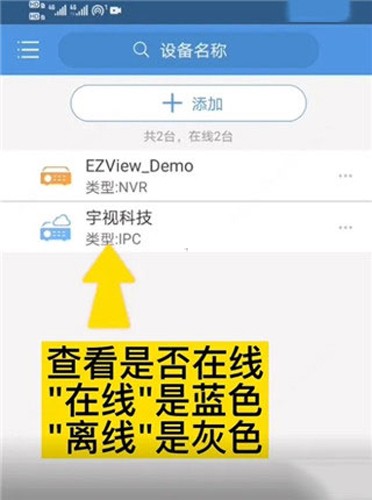
3、完成设备添加后,进入实况页面即可查看实时监控画面。如果无法显示视频,可以点击设备后面的【更多】图标,进入设备设置,切换媒体流协议为协议,然后单击【保存】。返回实况页面,若能正常显示实时视频,表示设备添加成功。
1、在设备管理界面,选择设备并点击编辑,将协议从默认的协议3切换为协议2,保存后重新连接。
2、确保设备的IP、子网掩码、网关和DNS设置正确。
3、启用路由器的UPnP功能以自动映射端口,或手动配置端口映射。
1、回放
用户可以通过回放功能查看历史录像,帮助您回顾监控区域内的事件。
2、云账号
通过云账号登录,用户可以便捷地管理多个监控设备,实时查看视频流并接收相关报警通知。
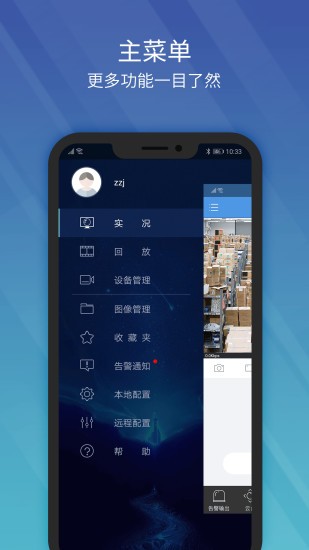
3、主菜单
主菜单提供了简洁的界面,帮助用户快速进入不同功能模块。
1、随时查看过去的一切
随时查看历史录像,回顾关键时刻,确保不遗漏任何重要事件。
2、登录云账号添加更多云设备
通过云账号添加和管理多个监控设备,远程监控,随时掌握场所安全。
3、更多功能一目了然
直观的界面设计,快速访问所有功能,如设备管理和报警通知,操作简单方便。
2.59.0 版本——26/11/2024
- 修复了已知的Bug
- 提升了用户体验



















 海鸥影评
海鸥影评 斗鱼TV电视版
 虾皮视频
虾皮视频 泰剧兔
泰剧兔 zr画质怪兽
 画质怪兽3.0版本
 Wow AI
 文墨天机专业版
 准星助手十字架
 与你聊天软件
 派tv
派tv