

类型:系统工具 / 语言:中文 / 大小:66.41M / 厂商:Microsoft Corporation
712次
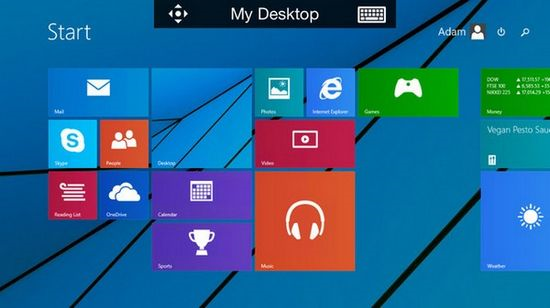
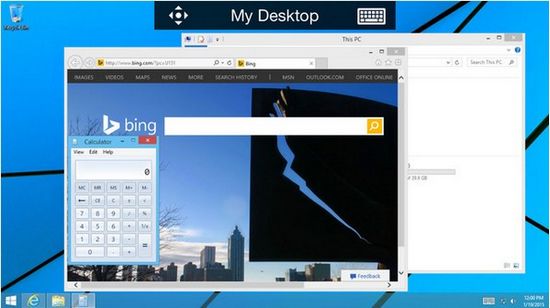
下载微软远程桌面app安卓借助RemoteFX技术,用户可以享受流畅的Windows体验,无论身处何地,都能高效完成工作任务。微软远程桌面app安卓支持多种操作系统,确保在各种设备上都能顺利操作。
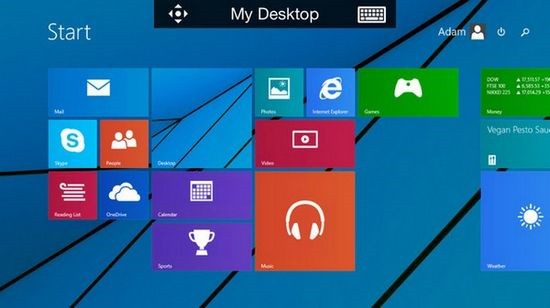
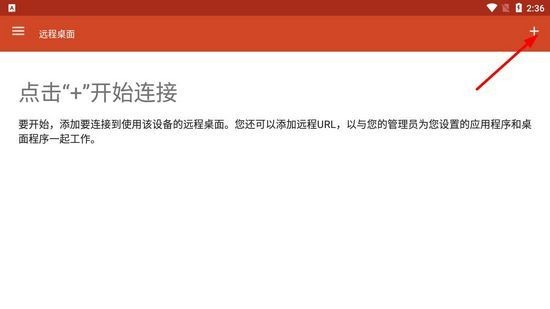
1、启动微软远程桌面app安卓后,点击界面右上角的【+】按钮,准备添加新的连接。
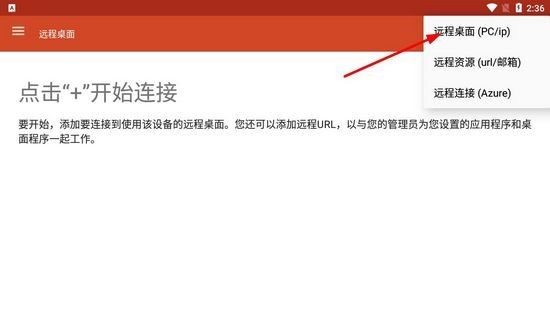
2、在弹出的选项中,选择你想要连接的设备或平台,这里以PC为例。
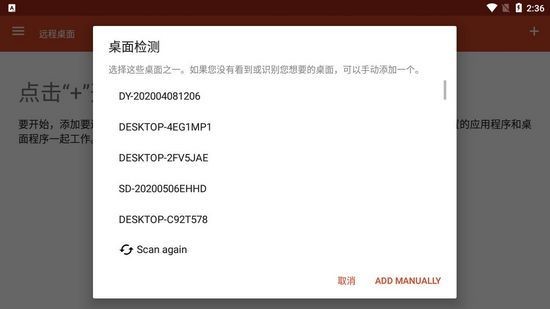
3、接着,选择你要连接的桌面类型(例如,Windows桌面或其他类型的远程桌面)。
4、输入你的微软远程桌面app安卓登录账号,确保信息无误后,单击【连接】按钮。
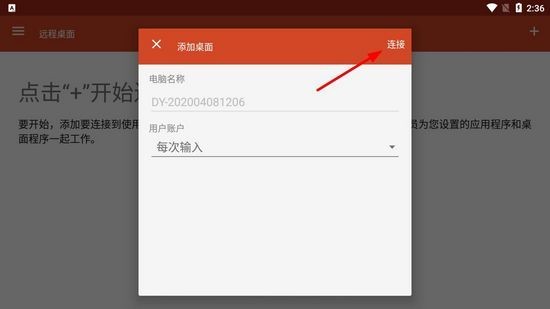
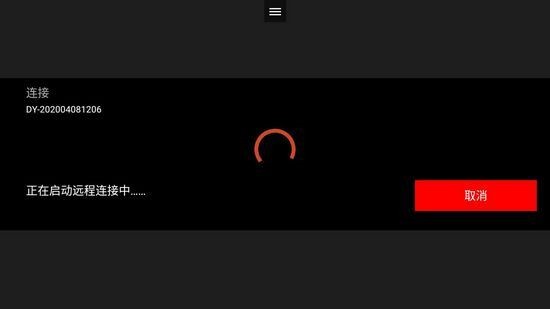
5、系统将开始建立连接,稍等片刻,连接成功后你就可以远程操作电脑了。
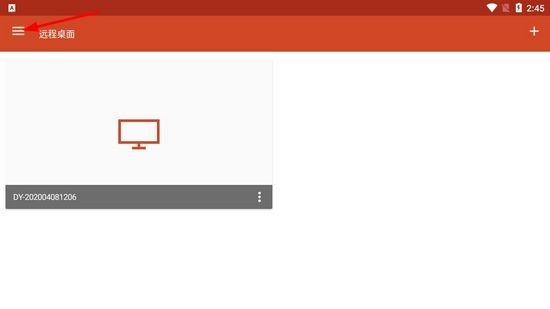
1、打开微软远程桌面app安卓后,点击左上角的【更多】按钮,进入菜单选项。
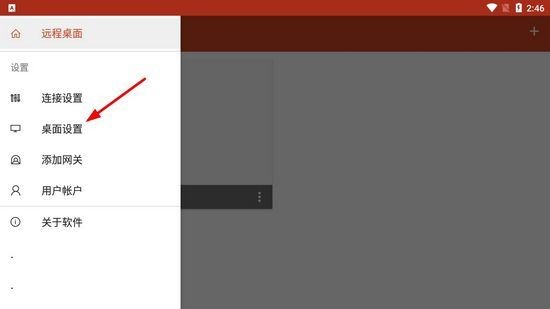
2、在弹出的菜单中,选择【桌面设置】选项,进入桌面配置页面。
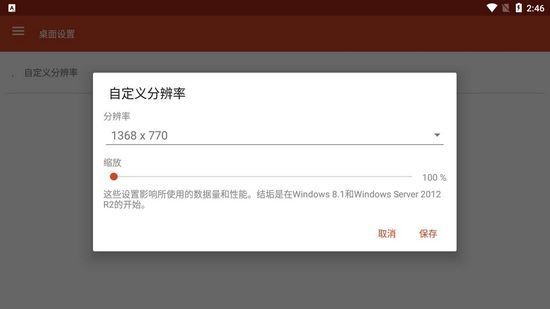
3、在桌面设置中,找到【自定义分辨率】选项,并点击进行分辨率设置。
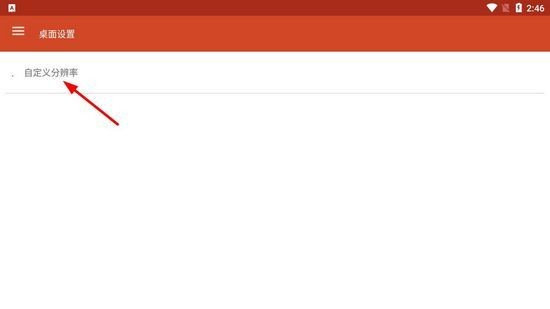
4、根据你的需求选择一个合适的分辨率,设置完成后即可保存,系统将自动应用新的分辨率。
1、如果你的手机开启了飞行模式,导致网络连接中断,关闭飞行模式即可恢复网络连接。
2、在设置连接时,如果输入的IP地址不正确,需要仔细核对并确保输入准确。
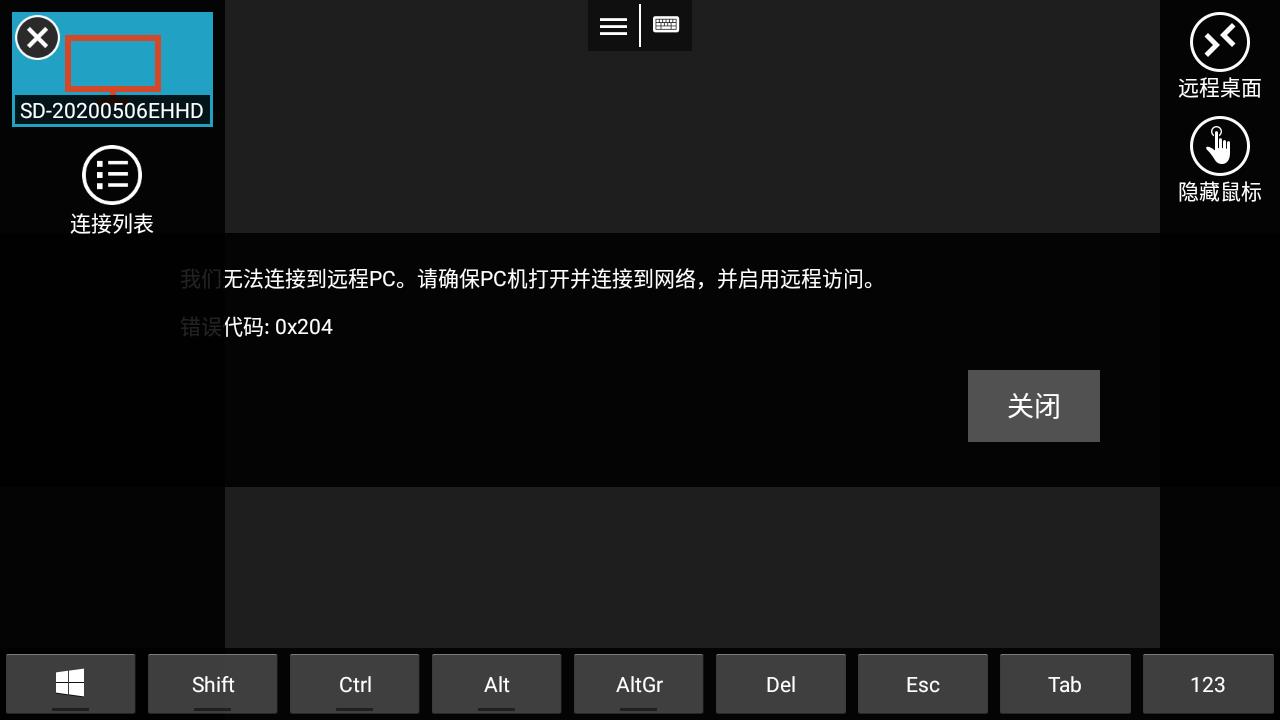
3、确保要连接的目标设备已连接网络并处于开机状态。如果目标设备未联网或关闭,无法进行远程连接。
1、访问由管理员发布的托管资源。
2、连接并访问运行Windows Professional、Windows Enterprise或Windows Server的远程电脑。
3、提供丰富的多点触控体验,支持Windows手势操作。
4、支持通过远程桌面网关进行连接。
5、通过连接中心轻松管理连接和用户帐户。
6、确保安全连接到数据和应用程序。
7、支持流式传输音频和视频内容。
8、支持重定向剪贴板、麦克风和相机等本地设备。


















 海鸥影评
海鸥影评 斗鱼TV电视版
 虾皮视频
虾皮视频 泰剧兔
泰剧兔 zr画质怪兽
 画质怪兽3.0版本
 Wow AI
 文墨天机专业版
 准星助手十字架
 与你聊天软件
 派tv
派tv