
596次
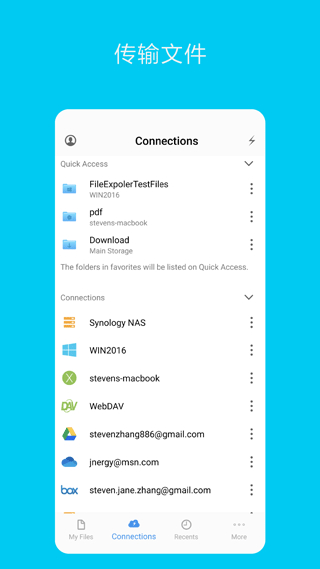
下载猫头鹰文件管理器中文版还具备U盘功能,您可以通过内置的FTP服务器在电脑和手机之间进行文件传输,支持各种类型的文件。猫头鹰文件管理器中文版提供一站式服务,包括文件存储、传输和浏览,且支持通过SMB协议直接访问PC、Mac和NAS上的共享文件夹,轻松实现流媒体播放电脑、NAS上的电影和音乐,带来便捷的跨设备文件管理体验。
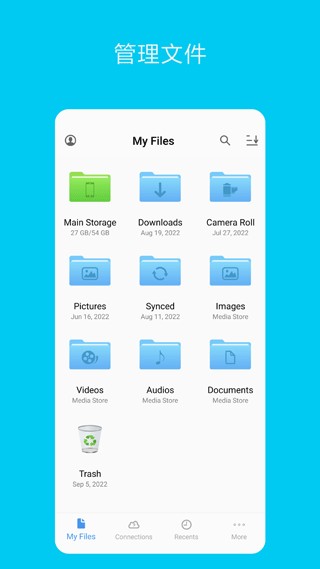
【文件管理】
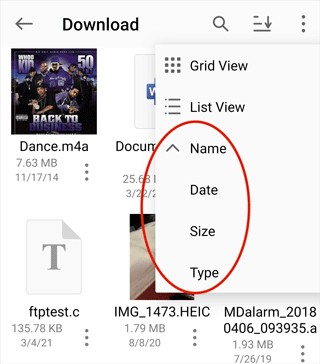
1、文件排序
- 你可以按名字、日期或大小来排序文件和文件夹,方便快速查找所需文件。
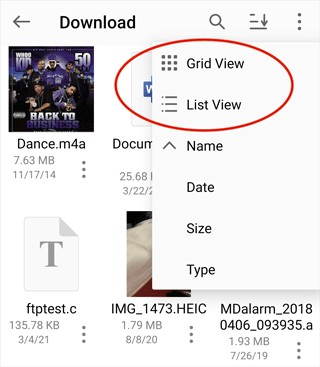
2、视图
- 提供两种视图模式:列表视图和网格视图,根据个人喜好选择最合适的显示方式。
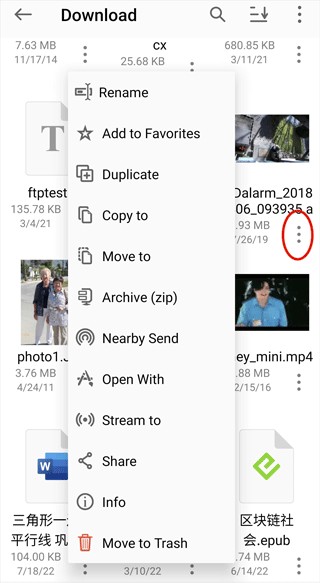
3、重命名文件
- 打开文件的上下文菜单,点击“重命名”按钮,输入新名称即可修改文件名称。
【文件传输】
1、照片传输
- 在安卓设备与电脑、NAS或网盘之间传输照片。
- 进入“我的文件”标签页,找到相机胶卷(Camera Roll)。
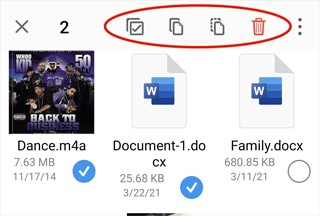
- 点击右上角的“选择”按钮,选择要传输的照片。
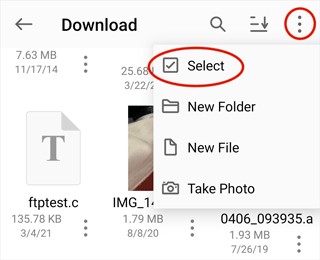
- 点击工具栏上的“拷贝”按钮,选择目标文件夹并保存。
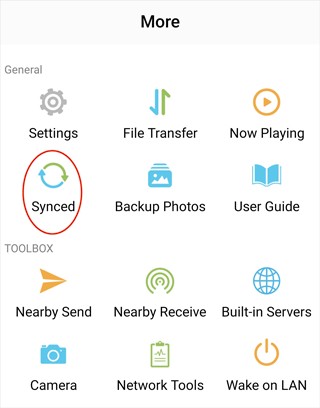
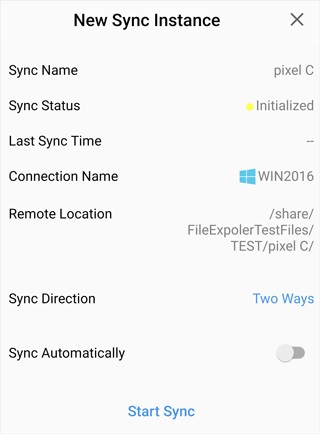
1、在猫头鹰文件管理器中文版的“更多”标签页中,选择“已同步”选项。
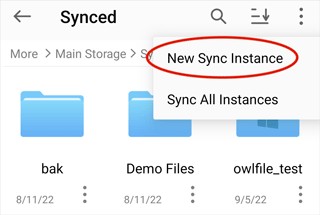
2、在上下文菜单中,点击“新建同步实例”按钮。
3、在弹出的选项中,选择一个远程文件夹,作为同步的目标位置。
4、设置同步方向
从远程到本地:远程文件夹中的文件会同步到本地,但本地的文件不会同步回远程。
从本地到远程:本地文件夹中的文件会同步到远程,但远程文件不会同步到本地。
双向同步:本地和远程文件夹中的内容会保持一致,任何一方的更改都会同步到另一方。
5、打开自动同步选项,猫头鹰文件管理器中文版将在启动时自动执行同步实例。
6、点击“开始同步”按钮,开始文件同步过程。
1、要使用猫头鹰文件管理器中文版连接SMB,首先了解SMB协议。
2、SMB(Server Message Block)是用于局域网中文件共享和打印服务的协议,常用于Windows系统。
3、通过配置Samba服务器和客户端,可以在Linux和Windows系统之间实现文件共享。
4、配置时需要注意网络设置、共享区域的添加和用户权限的管理。
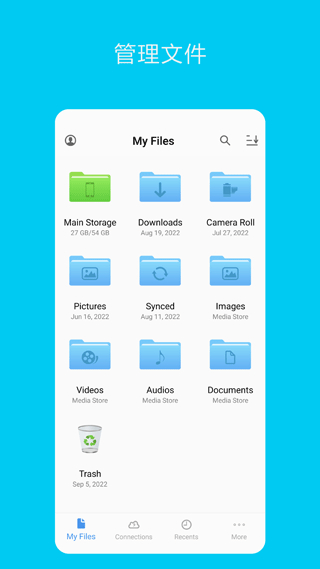
1、管理文件:提供简便的文件分类和整理功能,帮助用户轻松管理手机中的文件资源。
2、传输文件:支持通过内置的FTP服务器进行文件传输,让用户可以快速在手机与电脑之间进行文件交换。
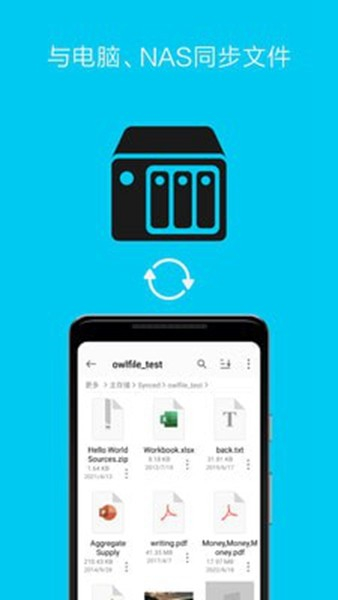
3、与电脑、NAS同步文件:支持通过SMB协议直接访问PC、Mac和NAS上的共享文件夹。
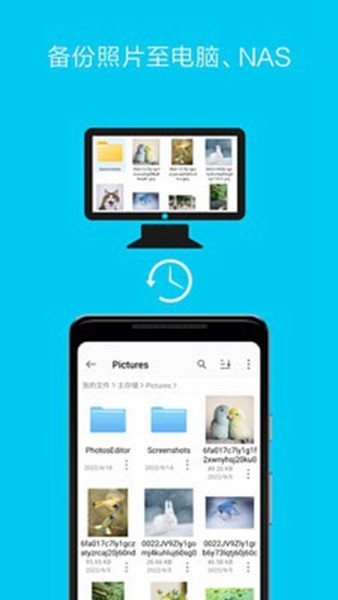
4、备份照片至电脑、NAS:用户可以将手机中的照片自动或手动备份到电脑或NAS存储设备。
13.2.4 版本
增加0.75和1.25倍的视频倍数播放
修复bug和提高app稳定性





























 海鸥影评
海鸥影评 斗鱼TV电视版
 虾皮视频
虾皮视频 泰剧兔
泰剧兔 zr画质怪兽
 画质怪兽3.0版本
 Wow AI
 文墨天机专业版
 准星助手十字架
 与你聊天软件
 派tv
派tv