

486次
下载inshot视频剪辑软件下载还具备图片处理功能,支持图片编辑和拼图功能。在inshot视频剪辑软件下载安装,用户只需导入照片,添加素材,就能轻松制作拼图,满足不同的创意需求。视频和图片处理都不影响原画质,确保每个作品的优质输出。
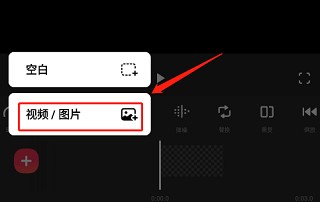
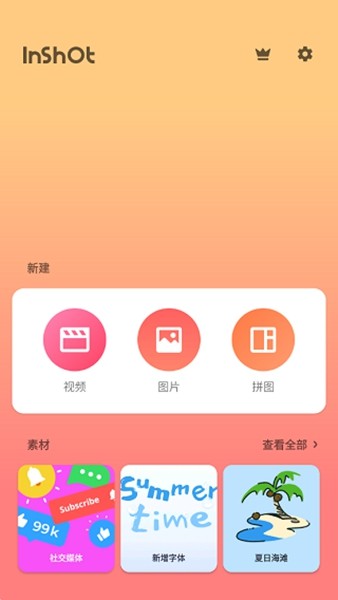
1、打开inshot视频剪辑软件,可以选择导入图片或视频,或者进行拼图操作,也可以将多个视频合成一个视频。
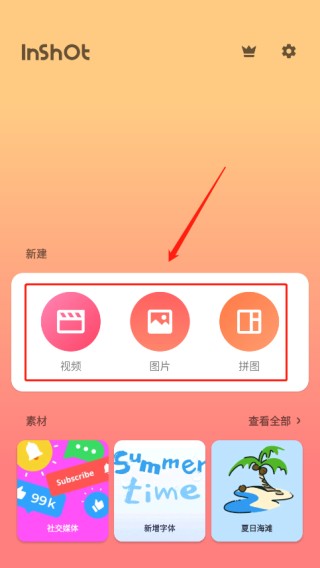
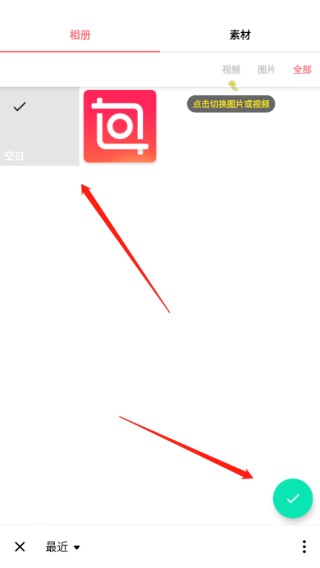
2、点击“新建视频”,在弹出的界面中,选择你要编辑的第一个视频,点击右下角的对号进行确认。
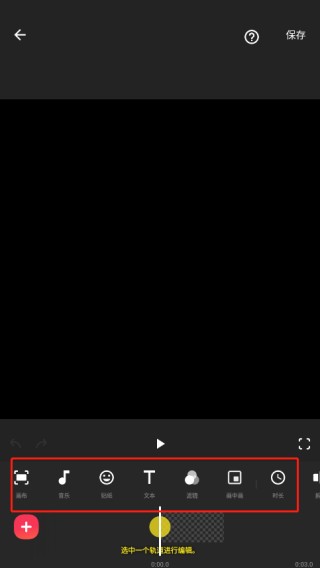
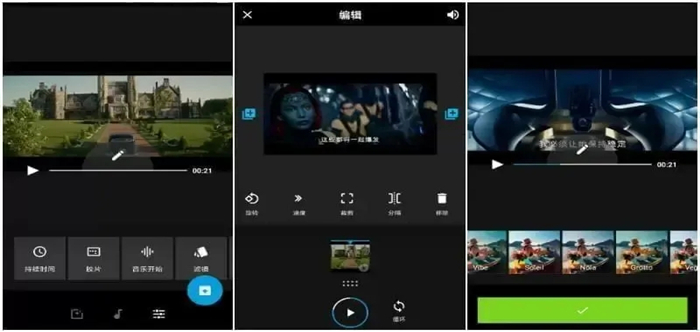
3、导入视频后,进入视频编辑页面。在这里,你可以对视频进行剪切、调速、添加背景音乐、滤镜、文字、贴纸等,调整视频效果。
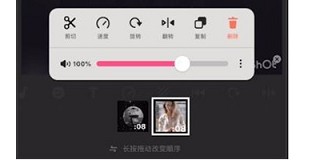
4、点击视频缩略图打开快捷菜单,可以调节视频音量等设置。编辑完成后,点击左下角的加号,选择第二个视频,点击对号进行添加。
5、如果需要合并第三个视频,重复点击左下角的加号添加视频。完成所有视频的添加后,点击右上角的保存按钮,将合并后的视频导出。
1、打开inshot视频剪辑软件,导入视频或照片素材。
2、点击视频编辑页面上的音乐图标,选择推荐音乐或从“我的音乐”中导入手机中的音乐文件。
3、拖动音乐调整播放时间,点击音乐图标编辑音量等设置。
4、完成编辑后,单击保存按钮,将视频保存到相册。
5、你就可以轻松为视频添加音乐。
1、启动inshot视频剪辑软件,进入首页。
2、在首页点击设置图标。
3、在设置页面中,单击“视频设置”选项。
4、进入视频设置页面后,双击“设置视频分辨率”选项,选择合适的分辨率。
5、你就可以根据需要调整视频的分辨率。
1、界面介绍
- 在主界面,点击相机图标可以拍摄视频或照片。
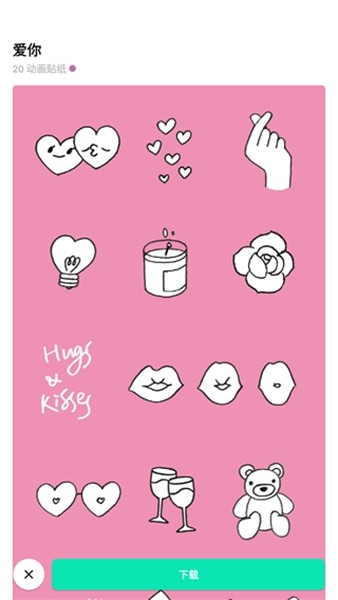
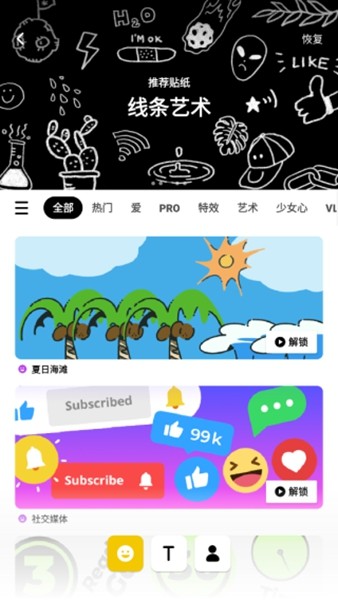
- 点击素材,可以找到多种有趣的贴纸,虽然部分贴纸需要会员才能使用,但免费的素材足以制作出美观的内容,并且会不断更新,包括节日贴纸。
2、制作Vlog
- 在主界面点击视频,选择本地视频内容后,点击剪刀图标进行初步剪辑。
- 完成后,点击打钩符号保存。
- 没有草稿箱,新建视频项目会替换之前的草稿。
- 拍摄或导入视频后,进入编辑界面。
- 点击加号添加新素材。
- 剪两头:去除视频两端不需要的部分。
- 剪中间:删除视频中间的多余部分。
- 拆分:将视频分段,形成多个独立视频片段。
- 双指缩放时间轴可帮助精细调整视频,便于分镜头编辑。
3、滤镜和特效
- 若不喜欢视频的背景,点击主界面的背景进行修改。
- 提供多种特效和滤镜,点击并调整,即可应用到视频。
4、字幕和贴纸
- 选择贴纸并拖动到视频中,调整大小和位置。
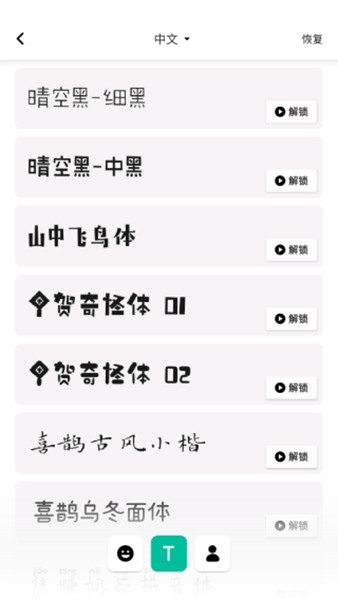
字幕可以通过点击“T”添加,并修改文本颜色、边框等,调整大小和播放时间。
- 字幕内容一旦输入后较难修改,建议先写好再复制粘贴。
5、修饰照片
- 照片修饰功能与视频编辑界面类似,主要使用调节功能,包括亮度、对比度、褪色和暗角等。
6、拼图
- 拼图功能类似手账制作,可以自由添加贴纸、文字和照片,制作出独特的拼图作品。






























 海鸥影评
海鸥影评 斗鱼TV电视版
 虾皮视频
虾皮视频 泰剧兔
泰剧兔 zr画质怪兽
 画质怪兽3.0版本
 Wow AI
 文墨天机专业版
 准星助手十字架
 与你聊天软件
 派tv
派tv