
506次
下载流舟文件安卓版下载新版手机版是简洁高效的手机文件管理工具,提供所有功能免费且易于使用,避免了繁琐的付费和复杂操作。流舟文件安卓版下载支持多种文件管理功能,包括多选、剪切/复制/粘贴、移动、创建、删除、重命名、搜索、共享等,并且可以创建文件快捷方式和书签,方便用户快速访问。用户还可以随时查看文件占用的存储空间,并清理不必要的文件。此外,流舟文件安卓版下载还新增了文件选择器选项,支持响应其他应用的文件选择请求,并能够连接FTP进行文件管理。它提供了更高效的文件管理体验,使用户能够轻松掌控存储空间。
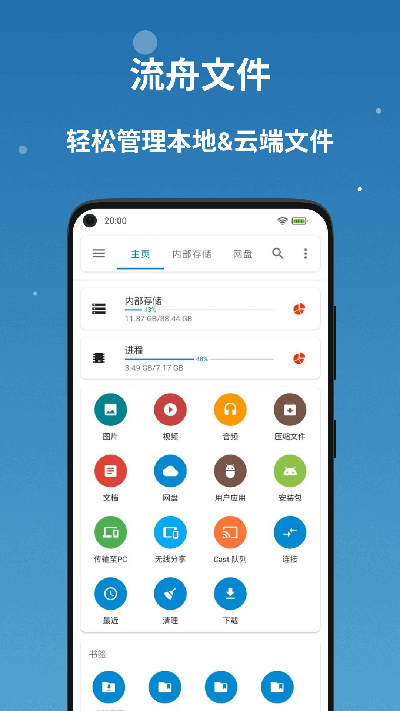
1、界面与操作:点击进入流舟文件,软件的所有功能一目了然,支持多标签操作,用户可以根据需求快速切换不同的功能模块。
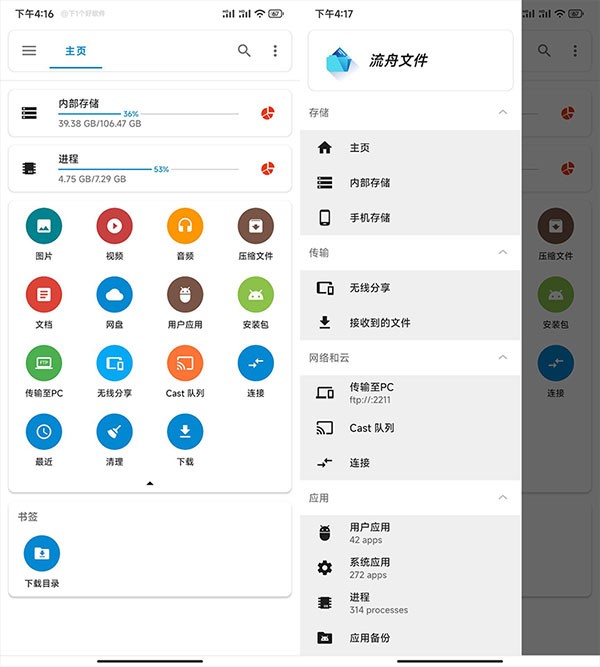
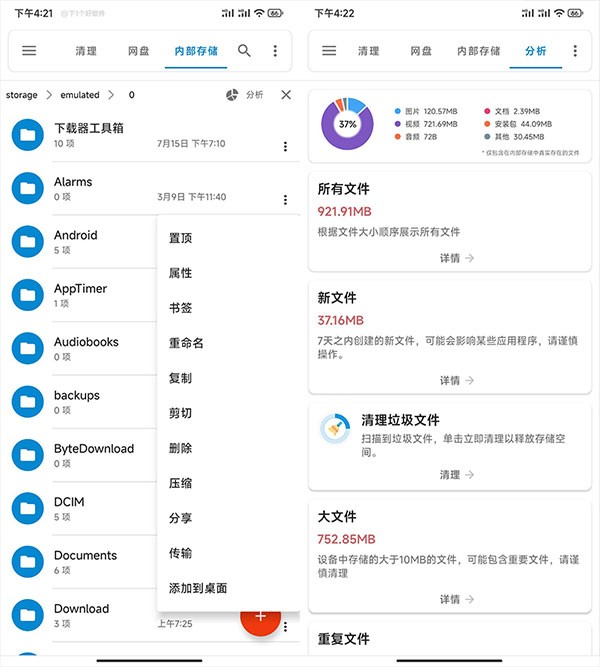
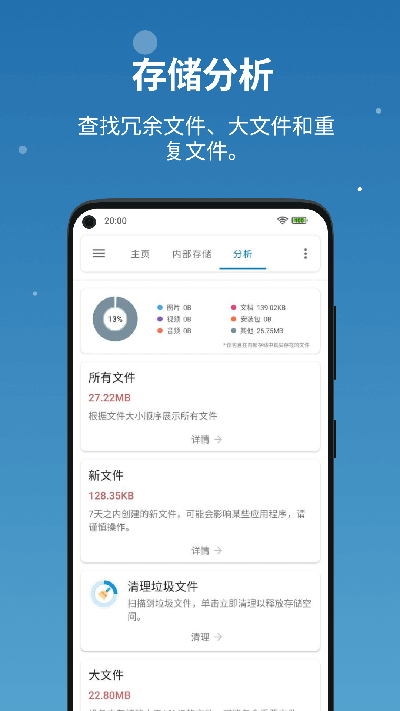
2、存储分析:在存储分析功能中,您可以查看手机中哪些文件占用了存储空间,帮助您及时清理不必要的文件,从而优化手机存储。
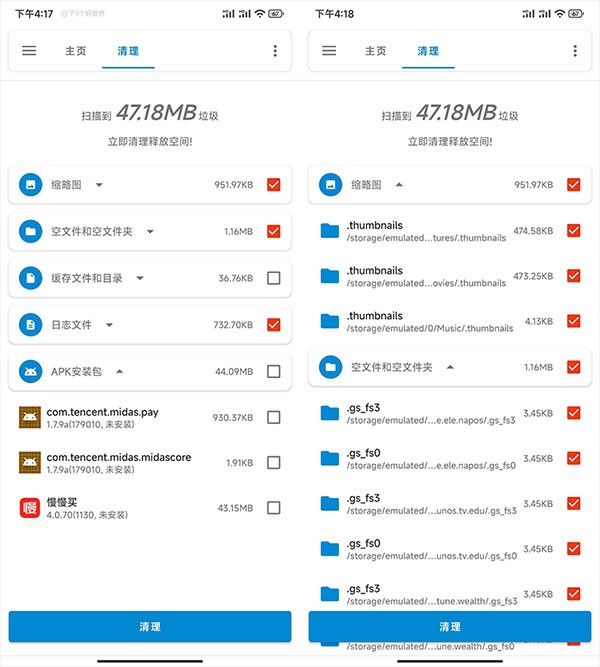
3、垃圾清理:流舟文件提供简单的垃圾清理功能,自动扫描常见的垃圾文件,并通过下拉菜单查看详细的清理内容,帮助您释放空间。
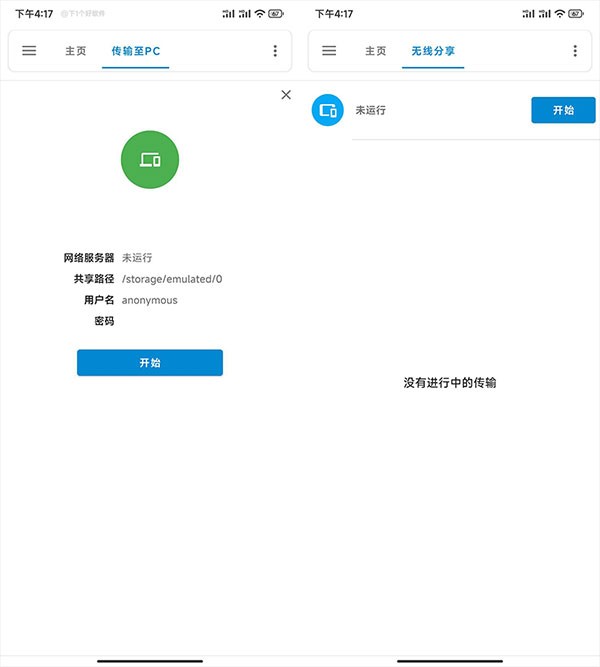
4、文件传送:支持通过无线方式将文件传送到PC,用户需要确保手机和PC连接在同一个局域网下。点击“开始运行”即可开始传送文件。
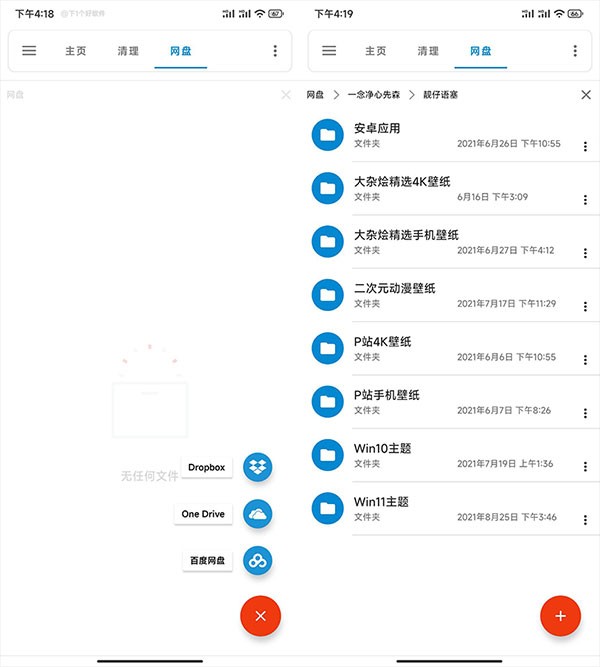
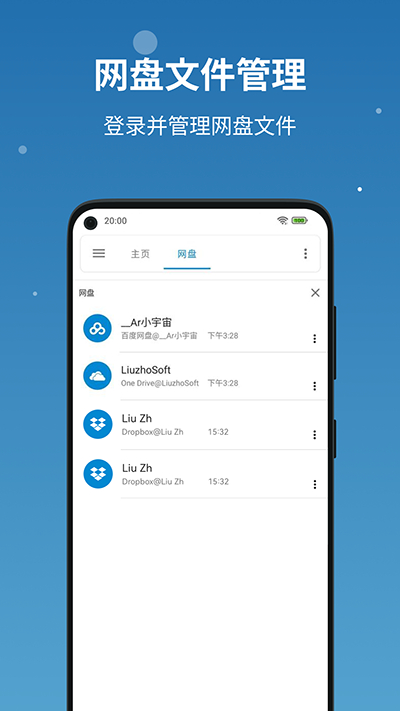
5、网盘管理:流舟文件支持多种网盘服务,包括Dropbox、OneDrive和百度网盘。用户可以登录并直接管理网盘中的文件,部分文件类型可以直接进行预览。
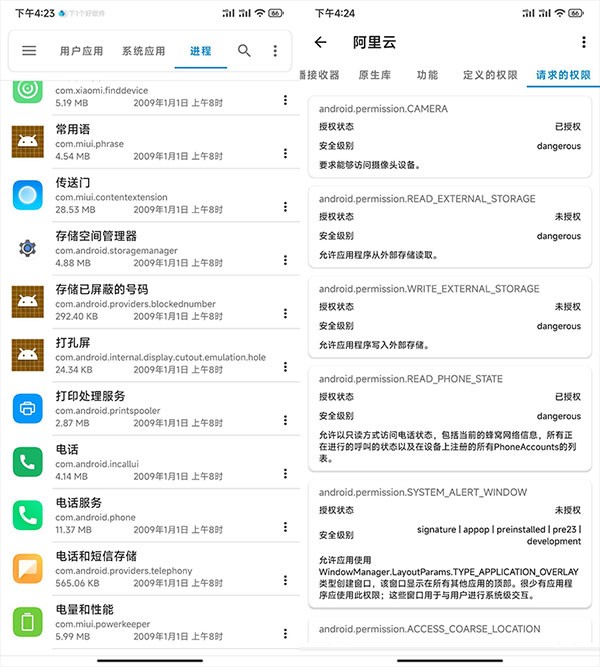
6、查看系统进程与应用:通过流舟文件,您可以查看系统进程、系统应用和用户应用的详细信息,包括包名称、版本号、SDK、进程名、APK路径等,还可以备份应用数据。
1、打开流舟文件,找到并点击需要打开的data文件。
2、若系统提示授权,单击“使用此文件夹”确认授权。
3、如授权失败,尝试勾选“兼容模式授权”后重试。
4、完成后,即可使用流舟文件管理data文件。
1、在流舟文件主界面,选择“文件传送”或“共享”选项。
2、在同一局域网内,选择另一设备进行连接。确保目标设备和发送设备连接到相同的Wi-Fi网络。
3、在文件管理界面,选择需要传送的文件。
4、点击“发送”或“共享”,并选择目标设备进行传输。
5、在目标设备上确认接收文件。
1、启动流舟文件,进入主界面。
2、在主界面找到并点击“设置”选项。
3、在设置中找到“FTP”选项,点击进入。
4、启用FTP功能,按照提示进行配置。
5、输入FTP服务器地址、端口号、用户名和密码。
6、完成配置后,点击保存。
7、配置完成后,你的设备即可作为FTP服务器,其他设备可以通过FTP协议连接并传输文件。
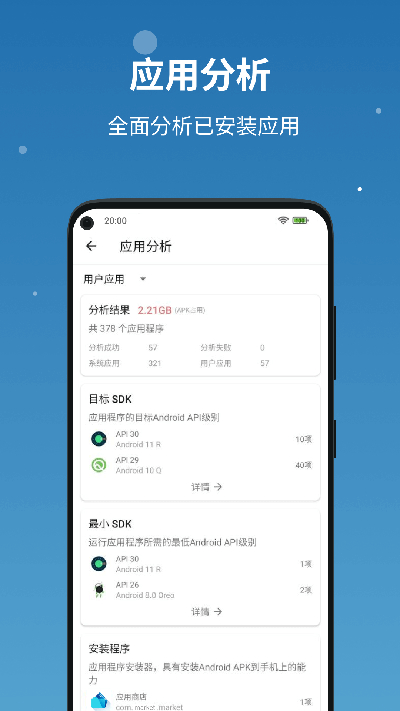
1、应用分析:提供多功能文件管理,支持文件查看、编辑、整理和共享,具备分类和搜索功能。
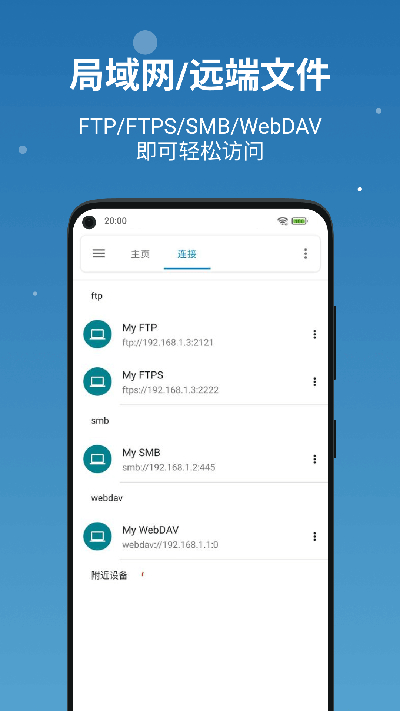
2、局域网/远端文件:支持局域网文件共享和远程文件管理,用户可通过Wi-Fi或FTP访问和管理远程设备的文件。
3、网盘文件管理:支持与网盘同步管理文件,便捷上传、下载和分享云端文件,兼容百度云、Google Drive等服务。
4、存储分析:提供存储空间分析,帮助用户清理大文件,优化设备存储管理。
1、全面分析已安装应用:能分析设备上已安装的应用,查看每个应用占用的存储空间,帮助用户优化存储管理。
2、FTP/FTPS/SMB/WebDAV即可轻松访问:支持通过FTP、FTPS、SMB和WebDAV协议轻松访问远程设备文件,确保跨设备文件管理。
3、登录并管理网盘文件:支持直接登录和管理网盘文件,便捷地上传、下载和整理云端文件,支持多种主流网盘服务。
4、查找冗余文件、大文件和重复文件:提供冗余文件、重复文件和大文件查找功能,帮助用户清理存储空间,保持设备整洁。
5、轻松管理本地&云端文件:设有本地和云端文件管理功能,支持快速操作、分类、共享和搜索。
1.7.14 版本
新增 GoogleDrive网盘
新增 文档阅读器,支持浏览pdf文件
新增 书签管理功能
新增 自动备份支持自定义目的路径
新增 视频播放器循环设置支持“不循环”
新增 视频播放器支持键盘控制
新增 视频播放器字幕选择功能
优化 图片查看器查看网盘图片时,增加“查看原图”按钮来加载原图
修复 文件选择器返回数据给第三方后,第三方读取失败的问题
修复 文本编辑器查找内容时不会自动定位到目标区域的问题
修复 压缩包内文件无法记录打开方式的问题
修复 文件-更多-打开方式 不会显示选择面板的问题
修复 通过http服务向手机传输中文名文件时乱码的问题
修复 无法解压“后缀不是实际压缩格式”的压缩包的问题
修复 关闭任务弹窗后不会从系统最近任务列表中移除的问题
其他 bug修复和体验优化




























 海鸥影评
海鸥影评 斗鱼TV电视版
 虾皮视频
虾皮视频 泰剧兔
泰剧兔 zr画质怪兽
 画质怪兽3.0版本
 Wow AI
 文墨天机专业版
 准星助手十字架
 与你聊天软件
 派tv
派tv