

945次
下载101教育ppt学生端手机版下载课件是专为教师设计的教学软件,具备丰富资源和互动工具,帮助教师高效备课和授课。101教育ppt学生端下载提供课件、教案、电子教材、3D、VR等,方便教师备课。101教育ppt学生端也提供互动工具和学科辅助工具,提高学生专注力,帮助突破教学难点。101教育ppt学生端通过手机App控制课件,拍照、视频上传并实时点评,增加课堂互动。
1、登录101教育ppt后选择你所需要的教材。
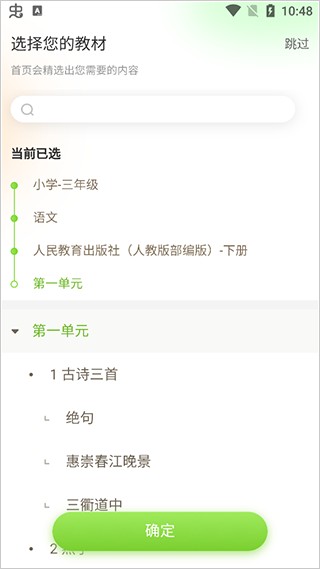
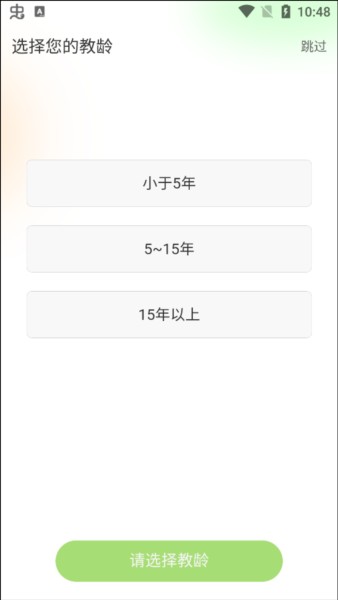
2、选择自己的教龄,系统会根据你的教龄推荐合适的教学资源。
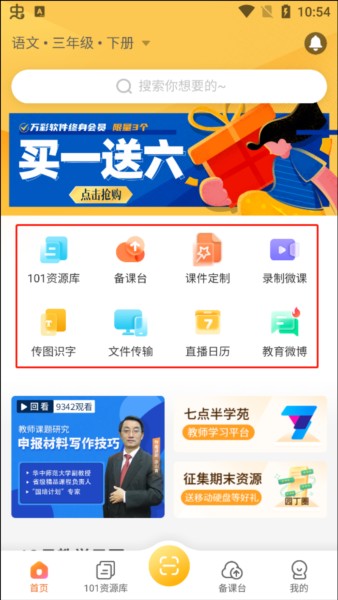
3、进入软件后,你将看到多个功能板块,包括101资源库、备课台、课件定制、录课微课、传图识字、文件传输、直播日历、教育微博等。
4、接着,选择“录制微课”功能,点击“课件”进入。
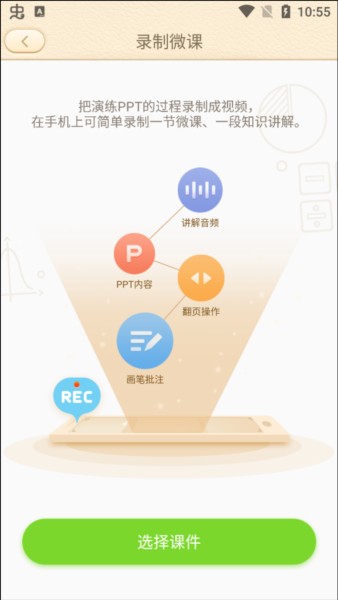
5、选择你需要录制的课件文件。
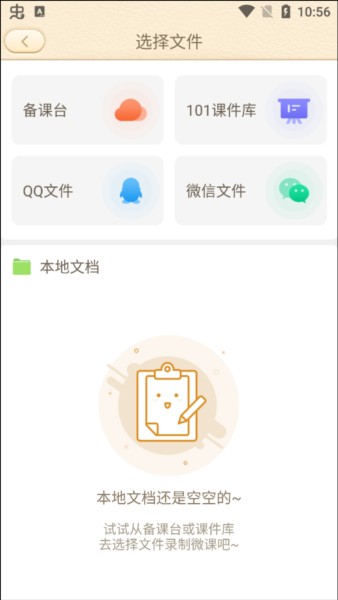
6、 现在你可以开始录制微课,进行教学内容的讲解与录制。
1、电脑端
- 登录101教育ppt,点击栏目中的“课件”功能,选择“去选择”。
- 选择学段、年级、学科和教材版本。
- 选定章节后,单击“开始授课”,将课件拖到演示文稿中开始下载。
2、手机端
- 点击选项中的“101资源库”进入。
- 选择并打开PPT,进入详情页后点击三点图标,再点击下载按钮进行下载。
1、打开101教育ppt,选择需要转换的PPT文件。
2、点击页面的“文件”选项。
3、在栏中选择“导出”,然后选择“创建讲义”。
4、勾选“只使用大纲”复选框,单击“确定”完成转换。
1、打开101教育ppt,点击“我的”,在工具箱中找到“录制微课”功能。
2、选择需要讲解的PPT文件,可以从101教育ppt网盘、QQ文件或微信文件中挑选。
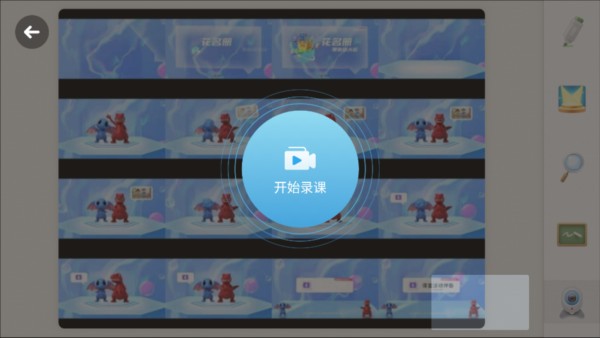
3、进入录课准备界面后,选择是否录制教师真人,点击“开始录课”,然后选择PPT文件并开始录制。
4、录制过程中,可以翻页PPT并使用画笔、聚光灯、放大镜等工具进行标注和演示。
5、录制完成后,可以在“我的录制”中查看视频。
6、然后,选择上传至网盘、发送到电脑端(需要连接PC端)或保存至相册。
1、直接导出:打开101教育ppt,点击“保存”选项,选择合适的路径进行保存。
2、使用网盘备份:如果没有U盘等便携式存储设备,可以使用网盘功能将课件备份。选“我的网盘”进入网盘界面,然后点击“上传文件”选项,将课件上传至网盘,以防丢失。
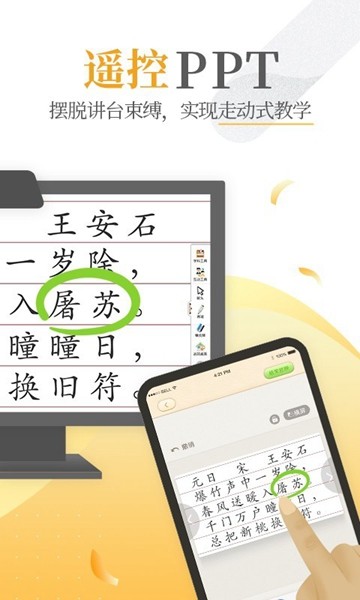
1、遥控PPT:通过手机App控制PPT播放,解放教师双手。
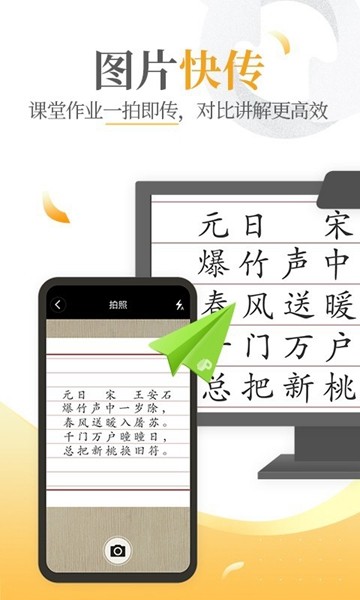
2、图片快传:支持通过手机拍照并快速上传到课件,方便教师实时分享内容。
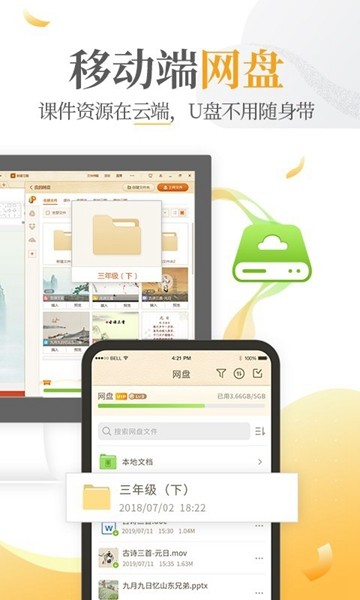
3、移动端网盘:提供云端存储,教师可以随时随地访问和管理教学资源。
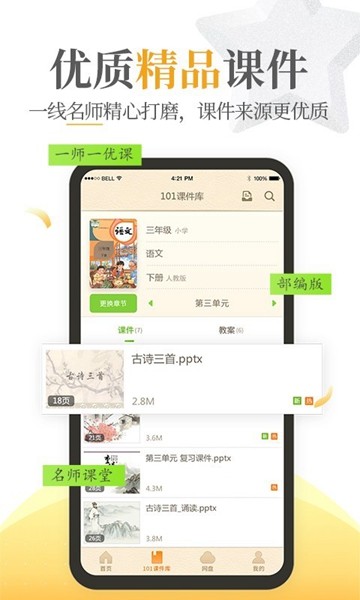
4、优质精品课件:具备丰富的优质课件资源,涵盖各学科,帮助教师提升教学质量。
1、摆脱讲台束缚,实现走动式教学:通过手机控制课件播放,教师可自由走动。
2、课堂作业一拍即传,对比讲解更高效:通过手机拍照上传作业,教师可以快速进行对比讲解,加深学生理解。
3、课件资源在云端,U盘不用随身带:所有课件资源都存储在云端,教师无需携带U盘,随时随地都能访问。
4、一线名师精心打磨,课件来源更优质:提供由一线名师精心设计的精品课件,确保教学内容优质且贴合实际教学需求。


























 海鸥影评
海鸥影评 斗鱼TV电视版
 虾皮视频
虾皮视频 泰剧兔
泰剧兔 zr画质怪兽
 画质怪兽3.0版本
 Wow AI
 文墨天机专业版
 准星助手十字架
 与你聊天软件
 派tv
派tv