
843次
下载扫描全能王安卓版下载2025是文档管理和图像处理软件,支持多种格式(如PDF、TXT),并具备传真、邮件发送等功能。扫描全能王安卓版下载能自动去除文档背景,简化查看和编辑过程。扫描全能王安卓版被超过2亿人使用,它能够自动裁切文档背景,生成高清PDF、JPEG或TXT文本,支持邮件发送、连接打印机、传真、微信消息和云存储,方便多设备查看。
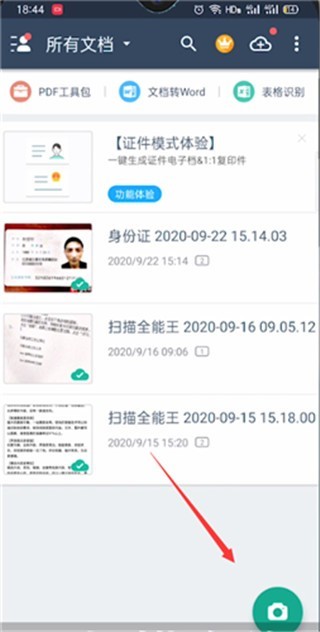
1、打开扫描全能王,点击右下角的相机图标。
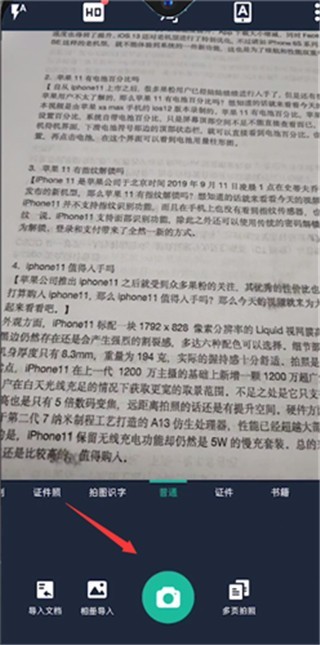
2、将相机镜头对准需要扫描的文档或信息,确保内容清晰可见。
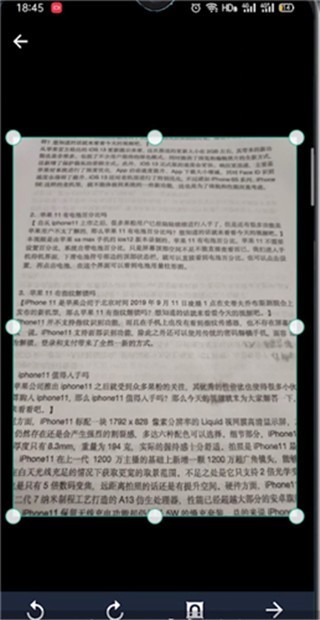
3、点击“拍照”按钮后,调整扫描框以匹配需要的范围,然后按“下一步”。
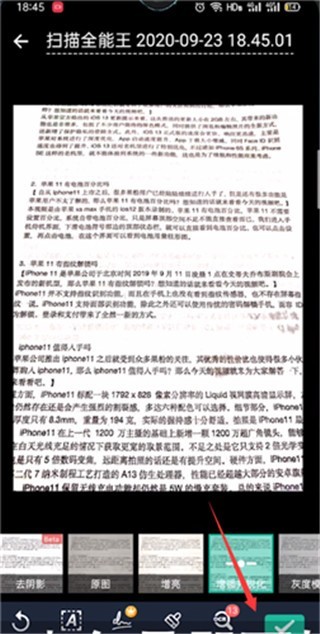
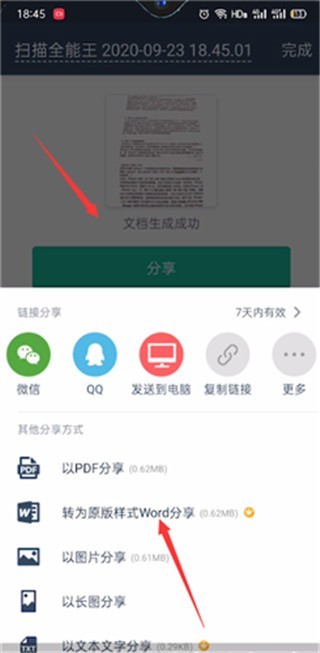
4、单击勾号确认扫描完成,保存扫描结果。
5、选“分享”按钮,可以通过邮件、社交媒体或其他应用将扫描结果发送或编辑。
1、打开扫描全能王,进入“我的”页面。
2、找到并点击“订阅管理”选项。
3、在订阅管理页面,找到与“自动续费”相关的设置,点击进入。
4、关闭“已开启自动续费”的按钮或选择取消自动续费的选项。
1、使用高级编辑功能
- 导入图片后,进入编辑模式,选择“高级编辑”。
- 在菜单中使用“移除水印”工具,自动或手动选择水印区域进行移除。
2、手动裁剪或遮盖
- 如果水印位于图片边缘,可以使用“裁剪”工具去除水印。
- 如果水印在图片中心,可用“遮盖”工具涂抹水印区域。
3、使用OCR功能
- 使用OCR功能将图片转为可编辑文本,复制去水印的文字,并粘贴到新文档中。
1、打开扫描全能王,点击“相机”图标,确保文件平整并在光线充足的地方。
2、拍摄文件,确保清晰,完成后自动优化图像。
3、选择“PDF”格式保存并命名文件,点击保存。
1、使用橡皮擦工具:进入编辑模式后,选择橡皮擦工具,使用手指或触控笔擦除需要删除的字迹区域。可以调整橡皮擦的大小和透明度,以便精确擦除字迹。
2、使用遮盖工具:如果字迹较复杂,可以使用遮盖工具在字迹上涂抹,覆盖掉字迹区域,使其不再显现。
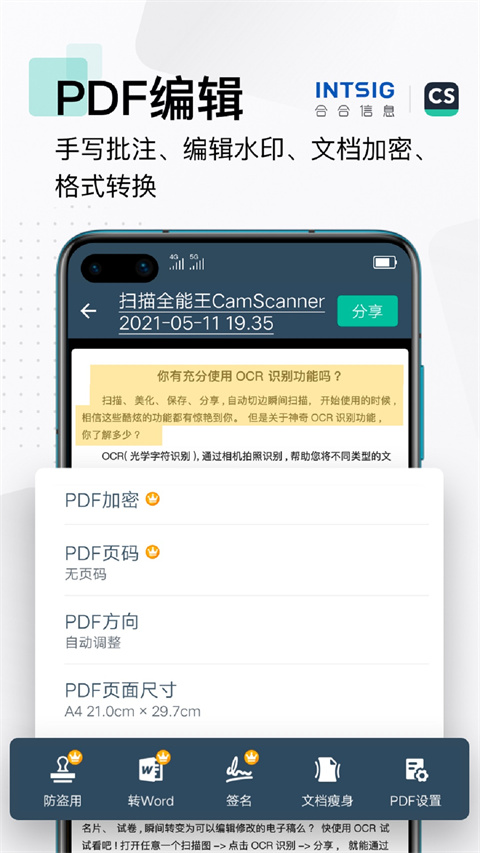
1、PDF编辑:支持对PDF文件进行编辑、标注、合并、拆分等操作,使得处理文档更加灵活高效。
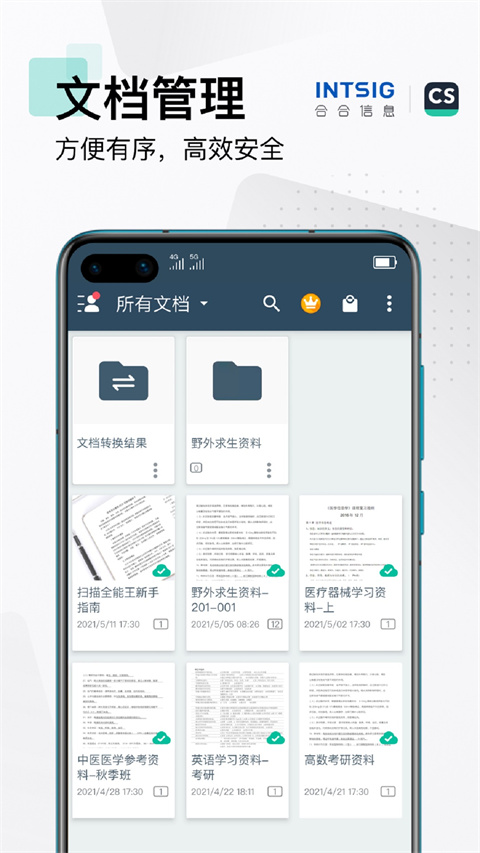
2、文档管理:提供便捷的文档管理功能,用户可以轻松整理、搜索和分类保存各类文档。
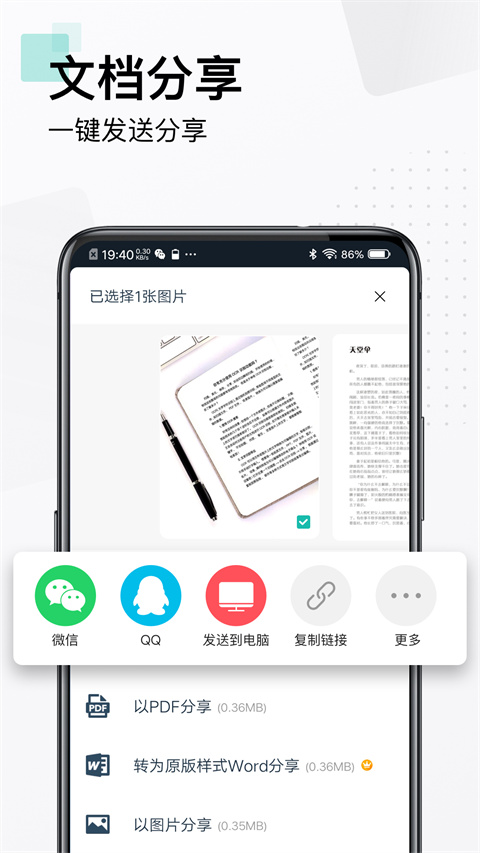
3、文档分享:支持将文档通过邮件、微信等方式快速分享给他人,或者直接上传至云端,方便随时访问和共享。
1、手写批注、编辑水印、文档加密、格式转换:支持手写批注、添加水印和文档加密,提供格式转换为PDF、TXT、JPEG等选项。
2、高效管理,安全有序:智能化文档管理,确保文件安全、便捷地保存和传输。
3、一键分享:轻松将文档通过邮件、微信等方式分享。










































 海鸥影评
海鸥影评 斗鱼TV电视版
 虾皮视频
虾皮视频 泰剧兔
泰剧兔 zr画质怪兽
 画质怪兽3.0版本
 Wow AI
 文墨天机专业版
 准星助手十字架
 与你聊天软件
 派tv
派tv