

503次
下载sdmaid清理器高级版新版本下载是清理优化工具,专为提升设备性能设计。sdmaid清理器高级版下载可以有效卸载残留文件、清理系统垃圾、整理应用数据和删除重复文件,操作简便且实用。通过sdmaid清理器高级版,用户能够全面优化设备,释放存储空间,提升性能,同时还可以分析存储使用情况,帮助你更加高效地清理与优化设备,达成清理目标。
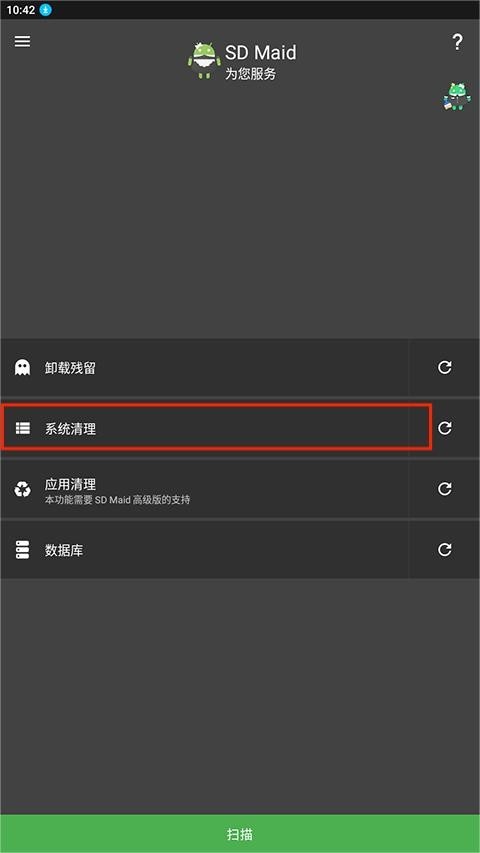
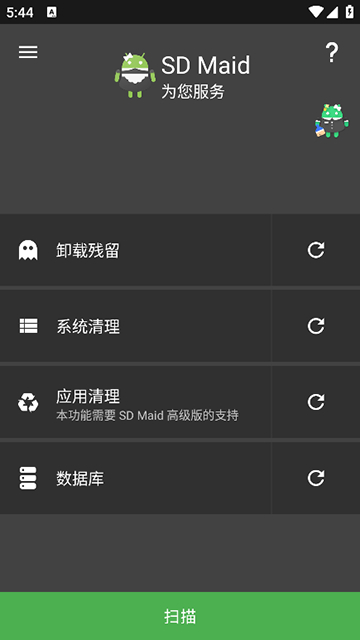
1、打开sdmaid,进入主界面并点击“系统清理”选项,这里是进行清理操作的核心区域。
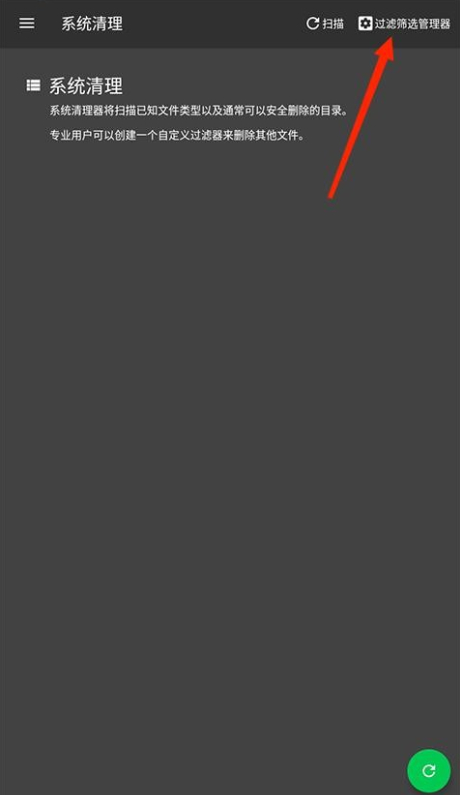
2、在“系统清理”界面中,找到并点击“过滤筛选管理器”功能,您可以在此管理所有清理规则,避免误删重要文件。
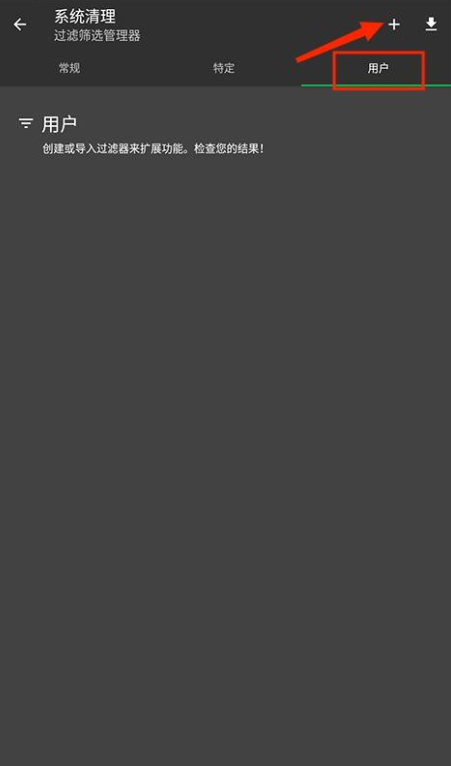
3、在筛选管理器界面,切换到“用户”标签页,然后点击右上角的“+”号来添加个性化的清理规则。
4、进入“根目录”选项,选择并导入您需要的规则文件,系统会自动识别并应用这些新规则,从而帮助您更高效地清理无用文件,释放存储空间。
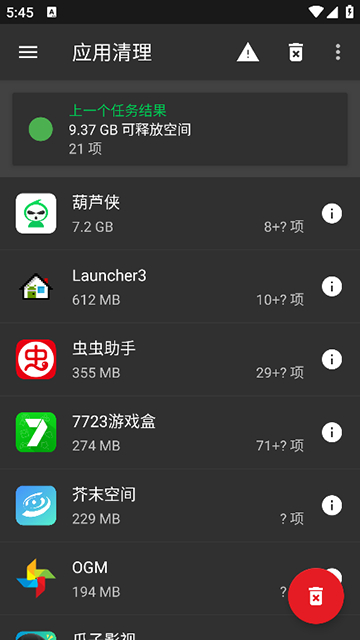
1、进入“应用清理”功能,选择相关应用并清理缓存和数据,删除临时文件。
2、使用“重复文件清理”查找冗余文件并删除,释放空间。
3、如果设备已root,进入“系统清理”并清理系统文件和配置文件。
4、卸载封号相关应用后,使用“卸载残留”清理其数据和文件。
1、启动sdmaid,进入主界面。
2、在主界面中,选择“应用清理”选项,这里可以清理应用的缓存文件。
3、点击“扫描”按钮,sdmaid会自动扫描所有应用的缓存文件。
4、扫描完成后,系统会显示可以清理的缓存文件列表。
5、你可以选择要清理的缓存,或直接按“全选”来清理所有缓存。
6、单击“清理”按钮,sdmaid将开始删除选中的缓存文件。
一、清理缓存垃圾
设置清理规则后,快速扫描并清理缓存垃圾。
有root权限时,能清理更多系统文件和应用缓存;没有root权限时,清理较少。
通过资源管理器自定义排除文件夹,避免误删重要文件。
二、清理重复文件
使用“重复文件清理”功能,释放存储空间。
识别重复文件并显示上级目录,便于管理。
注意不要清理腾讯软件产生的文件夹,以免误删重要数据。
三、清理空文件夹
使用“空文件夹清理”功能,一键清理无用文件夹,节省存储空间。
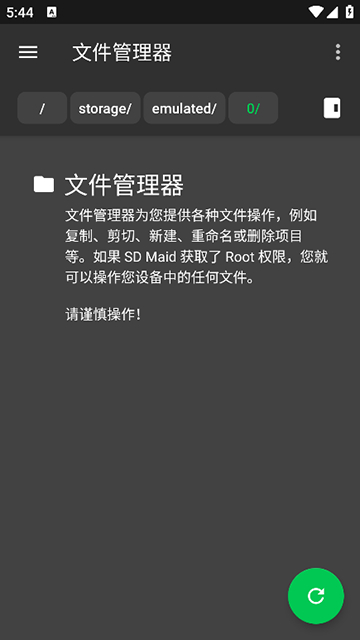
1、资源管理器:全面的文件管理器,帮助您管理Android设备中的文件。
2、文件搜索器:按文件名称或内容查找所需文件。
3、冗余搜寻器:查找不再需要的文件,并与已安装程序列表进行对比。
4、应用控制器:轻松冻结、重置或移除应用,包括系统应用。
5、系统清理器:扫描设备,过滤不再需要的文件,并支持自定义过滤器。
5.6.3 版本
防止Android 14+设备的问题






















 海鸥影评
海鸥影评 斗鱼TV电视版
 虾皮视频
虾皮视频 泰剧兔
泰剧兔 zr画质怪兽
 画质怪兽3.0版本
 Wow AI
 文墨天机专业版
 准星助手十字架
 与你聊天软件
 派tv
派tv