
332次
下载小鱼办公(大屏投放器)安卓版下载是面向企业的移动视频会议软件,致力于提供全球互联的云视频通讯平台。小鱼办公安卓版下载支持主流移动终端的呼叫、投影和文件共享等功能,解决了传统视频会议系统昂贵且体验差的问题。小鱼办公安卓版通过软硬件集成,提供便捷且高性价比的视频会议解决方案,降低企业建设成本和使用门槛。每个注册用户都会获得一个专享的个人云会议室,全天候可用,轻松加入会议。
1、登录方式
账号密码登录:输入账号和密码,点击登录。
手机验证码登录:输入手机号和短信验证码,点击登录。
其他方式:微信登录等。

2、发起会议
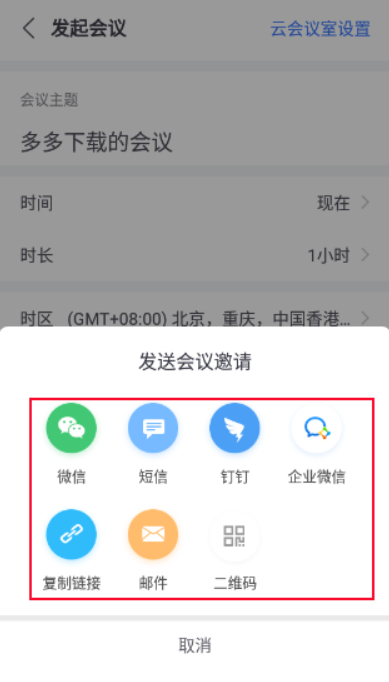
点击“发起会议”按钮,设置会议信息并发送邀请链接。可以通过微信、短信、钉钉等方式邀请参会者。
3、加入会议
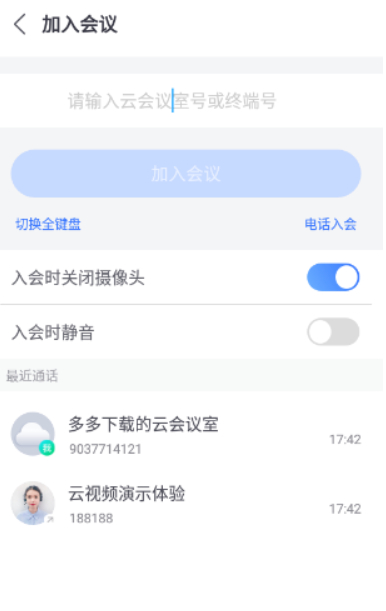
通过主界面加入: 输入会议号或终端号,点击加入。
通过微信邀请卡片: 点击卡片并选择入会方式。
4、创建企业
新用户可以在“通讯录”界面创建企业,填写企业信息并按“创建”。

1、确保电脑/手机和电视连接到同一Wi-Fi网络。
2、在设备上启动小鱼办公。
3、选择投屏功能
电脑:在视频或文件共享界面选择“投屏”或“屏幕共享”。
手机:进入会议,点击共享屏幕或投屏。
4、选择支持Miracast、AirPlay或Chromecast的电视。
5、确认连接,开始投屏。
6、如果电视不支持无线投屏,可以使用HDMI线连接。
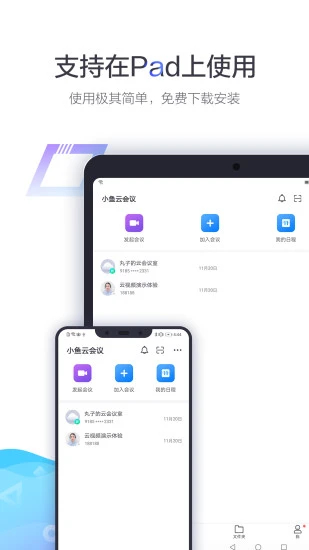
1、支持Pad使用
支持在平板(如iPad)上使用,方便外出或远程办公时参与视频会议,提供更大屏幕体验。
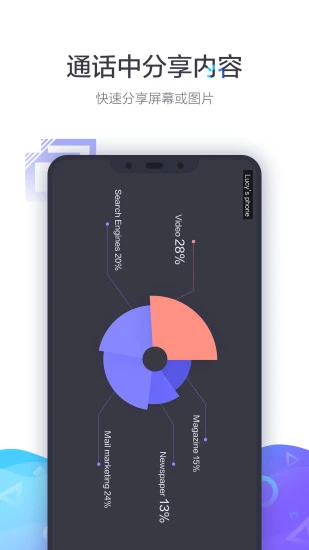
2、通话中分享内容
会议中可以轻松分享屏幕、文件或应用,提升展示和沟通效率。
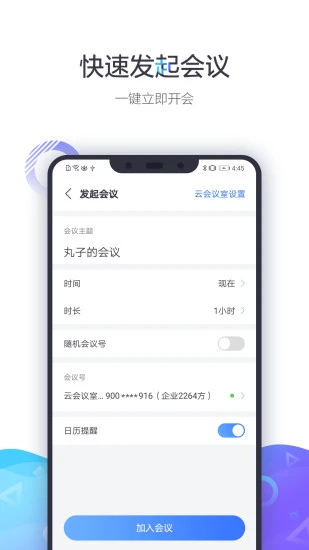
3、快速发起会议
用户可以快速启动会议,简化流程,提高会议组织效率。
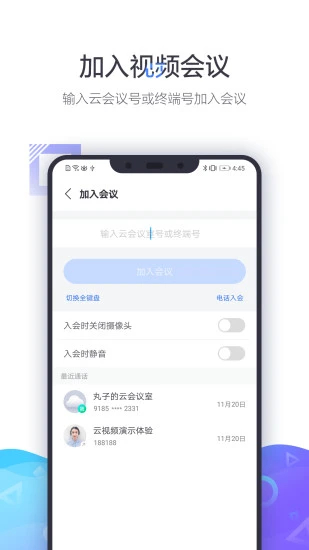
4、加入视频会议
通过输入会议号码或点击链接即可轻松加入,方便快捷。
1、使用极其简单,免费下载安装
操作简单,用户可以免费下载安装,快速上手,无需复杂的设置。
2、快速分享屏幕或图片
在会议中,用户可以快速分享屏幕或图片,便于展示资料和沟通。
3、一键立即开会
用户可以通过一键操作快速发起视频会议,减少繁琐步骤,提升会议效率。
4、输入云会议号或终端号加入会议
通过输入会议号码或终端号,用户即可轻松加入到任何视频会议中,方便快捷。





































 海鸥影评
海鸥影评 斗鱼TV电视版
 虾皮视频
虾皮视频 泰剧兔
泰剧兔 zr画质怪兽
 画质怪兽3.0版本
 Wow AI
 文墨天机专业版
 准星助手十字架
 与你聊天软件
 派tv
派tv