

403次
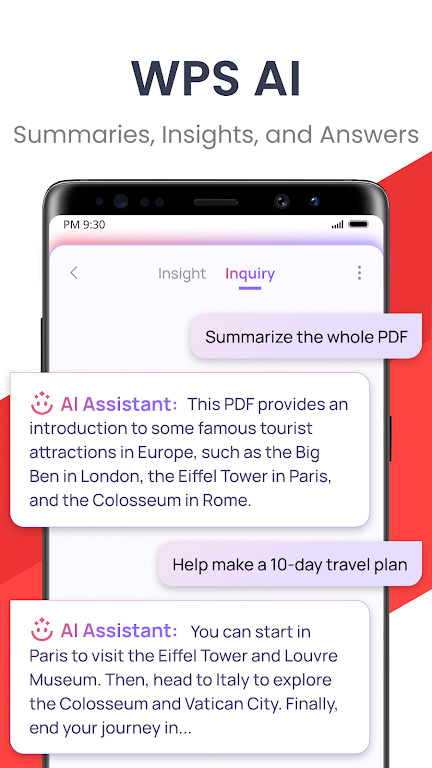
下载wps office谷歌版(移动办公)软件下载2025是高效、便捷的移动办公软件,免费且体积小、速度快。它支持微软Office、PDF、Excel等格式,提供清晰的字体和流畅的翻页体验,方便随时随地查看、创建和编辑文档。wps office谷歌版下载的界面简洁直观,而且可以在不同平台间同步使用。
1、下载并安装wps office后,选择使用谷歌账户登录,或者点击“稍后”跳过登录,直接进入软件。

2、登录后,wps office会自动同步你的文件。你可以在“最近”栏目查看近期的文件,也可以点击右下角的加号创建新文件。
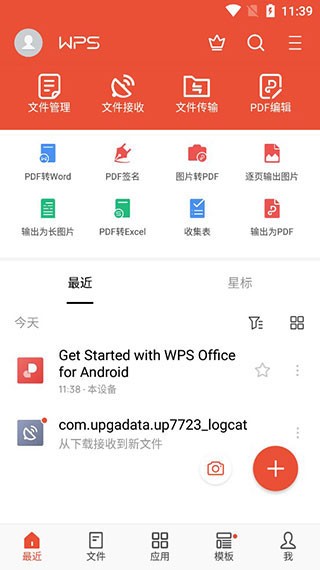
3、点击加号后,选择你需要的文件类型,比如PPT、Word、Excel或PDF等。
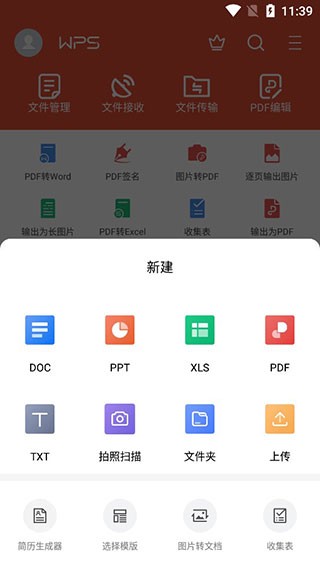
4、选择文件类型后,你可以直接开始编辑,也可以选择现有的Word模板进行编辑。
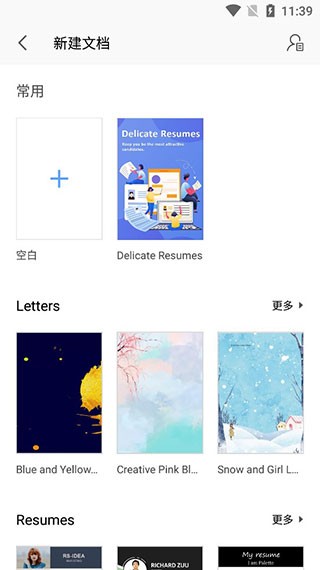
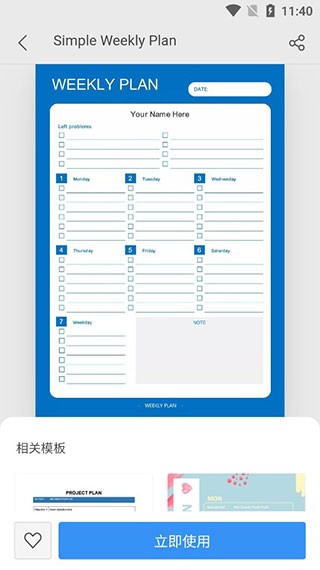
5、选择好模板或文件后,单击“立即使用”进入在线编辑模式,开始修改文档。
1、创建表格
方法一:点击“表格”功能,选择“插入”中的“表格”,设置行数和列数,点击确认。
方法二:按下快捷键Ctrl + T,输入行数和列数,点击“确定”。
方法三:复制Excel表格,粘贴到WPS文档中。
2、输入和编辑内容
点击单元格直接输入,或双击输入框编辑。
调整行高列宽,拖动边缘或通过“表格属性”精确设置。
3、设置表格样式
在“开始”选项卡中格式化字体、颜色和对齐方式。
选中单元格,右键选择“合并单元格”合并。
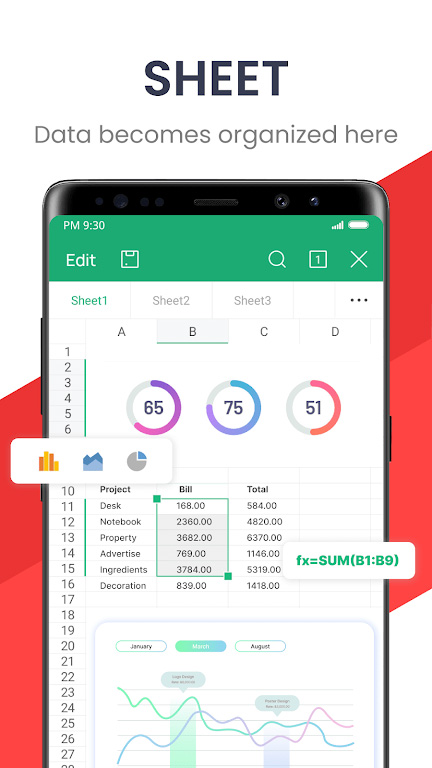
4、插入公式和图表
使用公式进行数据计算。
插入柱状图、折线图、饼图等图表进行数据展示。
保存表格:点击“文件”菜单选择“保存”,或使用快捷键Ctrl + S保存文档。
1、按“Ctrl + N”创建新文档。
2、点击“新建”按钮,选择“文档”。
3、单击“文件” > “新建”,选择“空白文档”或模板。
4、按“+”图标,选择“文档”。
5、选“新建” > “模板”,选择模板。
1、将光标定位到空白页的开头或结尾,按“Delete”或“Backspace”键删除空白页。
2、在“视图”选项卡中勾选“显示/隐藏段落标记”,找到分页符并删除。
3、选中前一页的最后一段,右键点击“段落”设置,取消“分页后”选项。
4、按“Ctrl + H”打开对话框,查找“^p^p”并替换为“^p”,删除多余段落。
5、勾选“导航窗格”,找到要删除的页面,右键选择“删除”。
6、在“页面布局”中选择“删除空白页”。
7、定位空白页,按“Ctrl + Backspace”快速删除。
1、远程办公
支持远程会议和多人音频会议,便于文档讨论和标记重点。
多人协作编辑同一文档。
文件夹共享,方便收集异地同事的文件。
WPS表单用于远程打卡和信息统计分析。
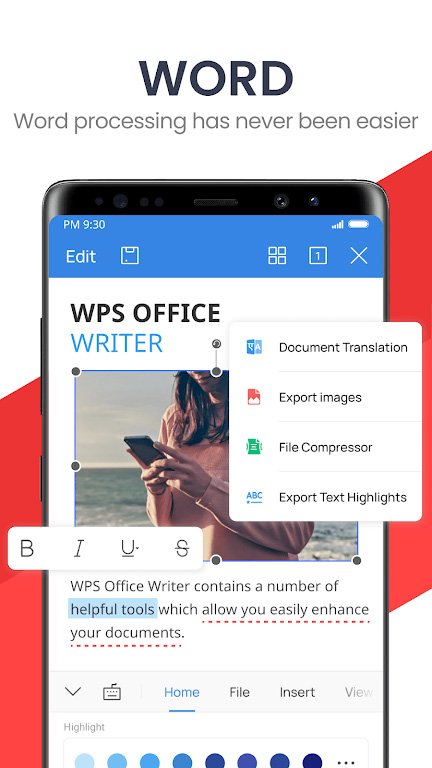
2、WPS文字
提供文档模板(如信纸、简历、合同)。
支持26种文字格式文件和加密文档。
智能适应手机屏幕和排版功能,支持语音朗读。
3、WPS表格
提供财务、课程表等模板,支持13种表格格式。
公式输入编辑器,快速查看计算结果。
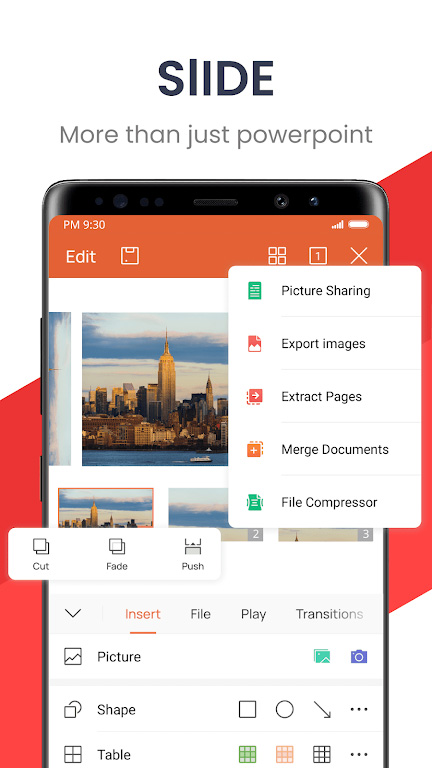
4、WPS演示
提供商务、教学、论文答辩等模板,支持11种演示格式。
支持流畅动画效果和多设备同步播放。
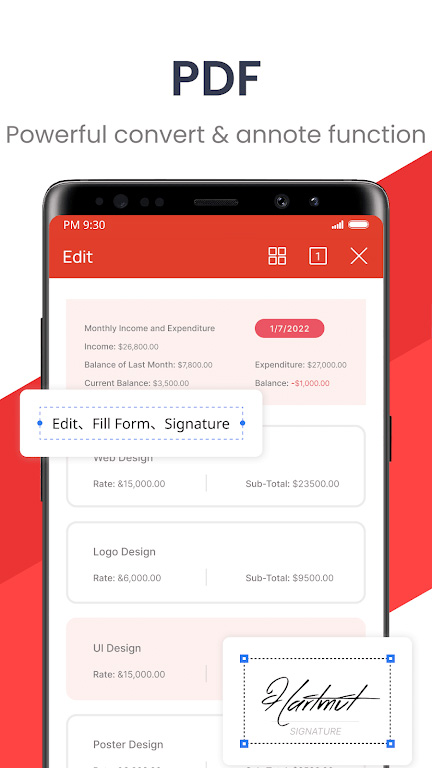
5、PDF
支持打开和编辑PDF文件,包括签名、水印、标注等功能。
扫描文档并生成PDF文件,支持PDF转Word/PPT/Excel。
18.15.1 版本
1、更新PDF签名体验:新增符合开放字体许可(OFL)的Google Fonts字体。
2、优化PDF签名和填表:多样日期格式,易更改签名样式,智能调表功能增强移动操作。
3、OCR功能升级:PDF组件现支持文本和图像提取,可通过所有选项卡中的OCR模块或PDF内容长按访问。





































 海鸥影评
海鸥影评 斗鱼TV电视版
 虾皮视频
虾皮视频 泰剧兔
泰剧兔 zr画质怪兽
 画质怪兽3.0版本
 Wow AI
 文墨天机专业版
 准星助手十字架
 与你聊天软件
 派tv
派tv