
865次
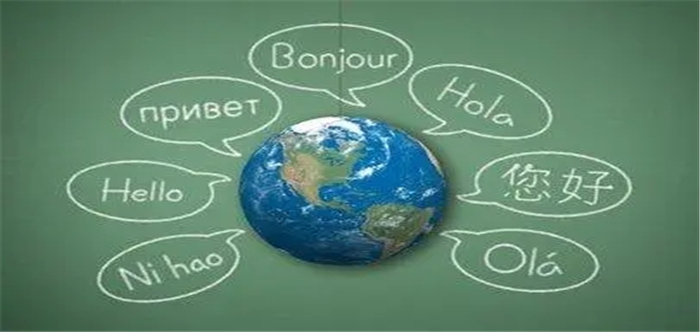
下载微软翻译(Microsoft Translator)安卓版app下载中文版是免费的翻译工具,支持60种语言的文本、语音、会话、照片和截图翻译。微软翻译安卓版下载采用微软最新的人工智能技术,并提供离线语言包,方便旅行使用。用户还能进行多人多语言聊天和会议的实时翻译。
1、打开微软翻译后,点击右侧的两个话筒图标,进入实时交流模式。
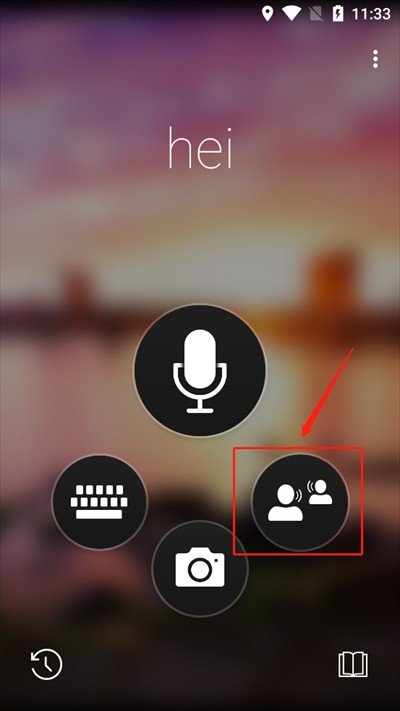
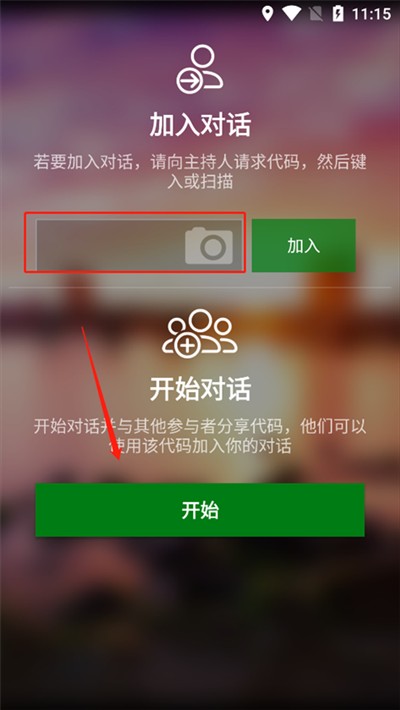
2、开始对话后,生成一个加入代码,分享给其他参与者。其他人输入代码后即可加入你的对话。
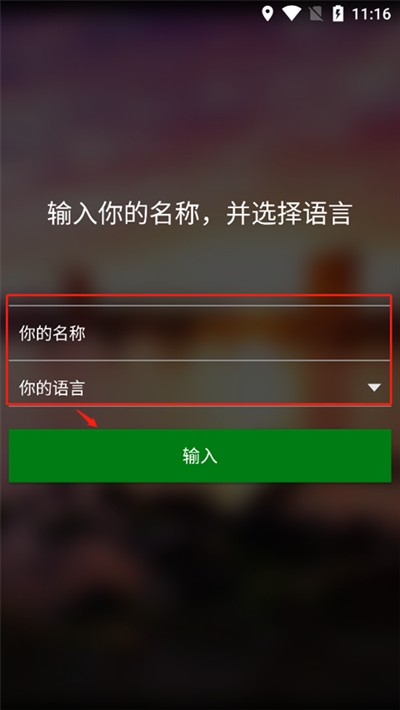
3、输入你的名称并选择你使用的语言。
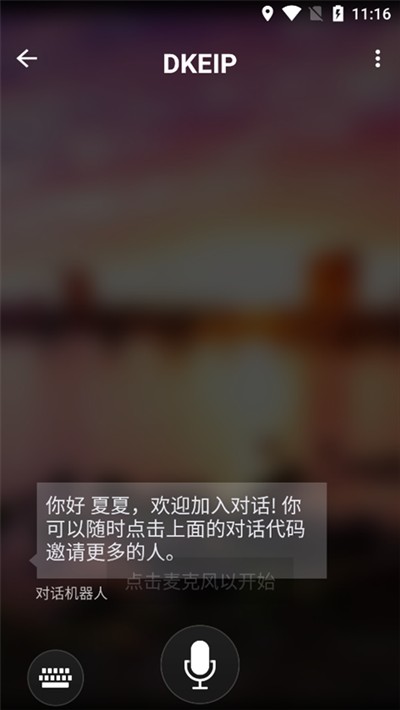
4、等待一会儿,系统会自动创建多人对话环境。

5、两个使用不同语言的人,可以通过点击页面上的麦克风图标进行实时交流。
1、实时翻译
点击麦克风图标,选择语言并开始说话,App将自动翻译。
2、实时交流模式
点击两个话筒图标,两个不同语言的人分别按下麦克风图标,即可进行实时对话。
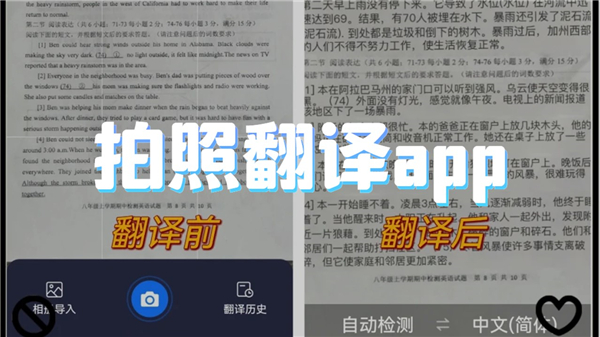
3、拍照翻译
点击相机图标,拍照即可翻译图片中的文字。
4、文档翻译
在Word中单击“审阅”—“翻译”—“翻译文档”,选择目标语言,文档将自动翻译。
5、网页翻译
使用Microsoft Edge浏览器,打开外语网页,自动提示翻译,选择目标语言即可。
6、恢复原始语言
在地址栏点击翻译图标,选择“显示原文”恢复原始网页语言。
1、启动微软翻译,进入主界面。
2、在主界面,选择你需要的翻译功能,例如文本翻译、语音翻译或对话翻译。
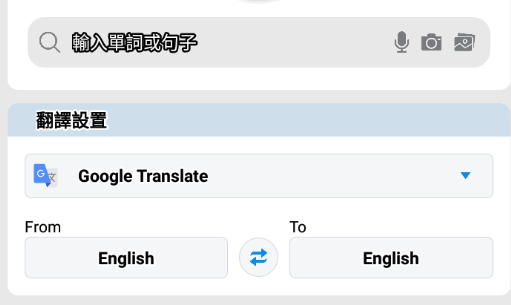
3、在文本或语音翻译界面,点击语言选项。
4、将源语言设置为英文(或其他语言),目标语言选择中文(简体或繁体)。
5、如果选择对话翻译功能,系统会提示你选择语言。
6、选择中文作为你的语言,其他用户输入的语言会自动翻译成中文。
7、完成语言设置后,点击麦克风图标或输入文本,即可开始翻译为中文。
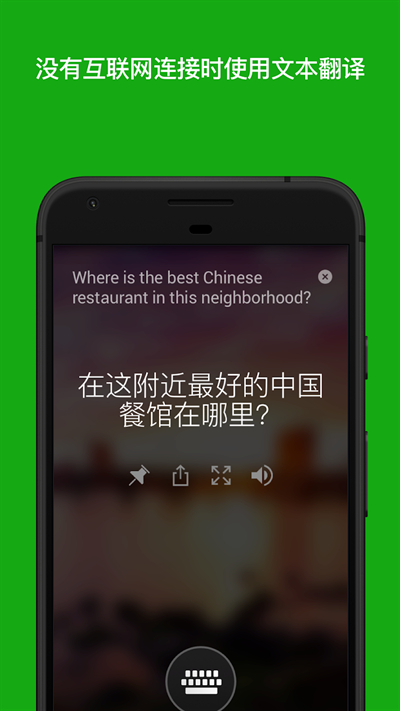
1、无互联网时使用文本翻译
即使没有网络,您也可以使用下载的离线语言包进行文本翻译。
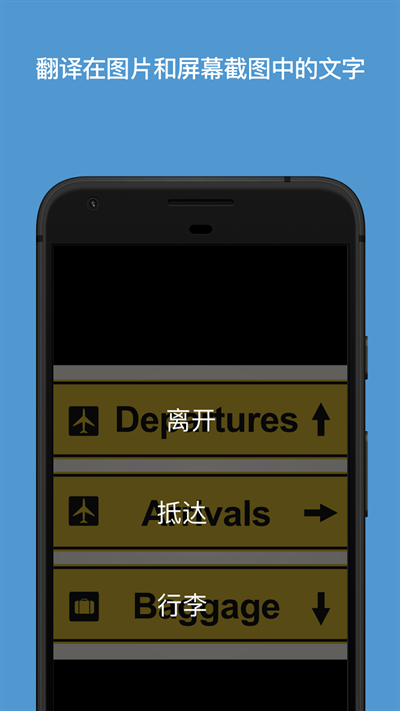
2、翻译图片和截图中的文字
通过拍照或截图,轻松识别并翻译图片中的文字。
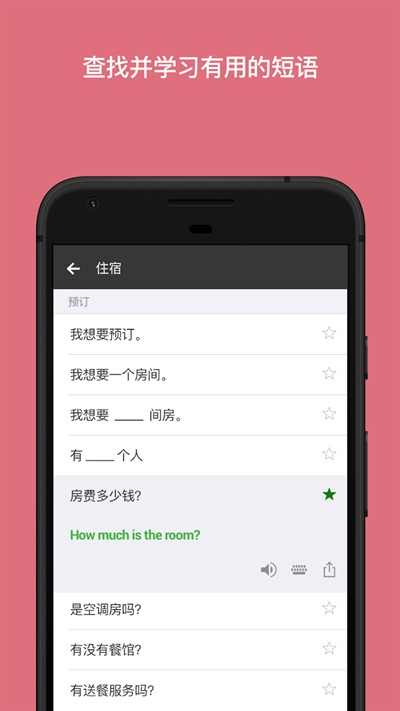
3、查找并学习有用的短语
提供实用的短语,帮助您学习和掌握常用表达。
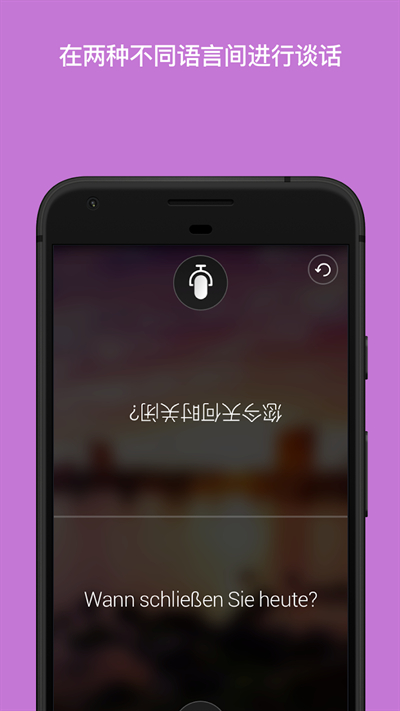
4、进行两种语言间的对话
支持两种不同语言的实时对话翻译,方便沟通交流。
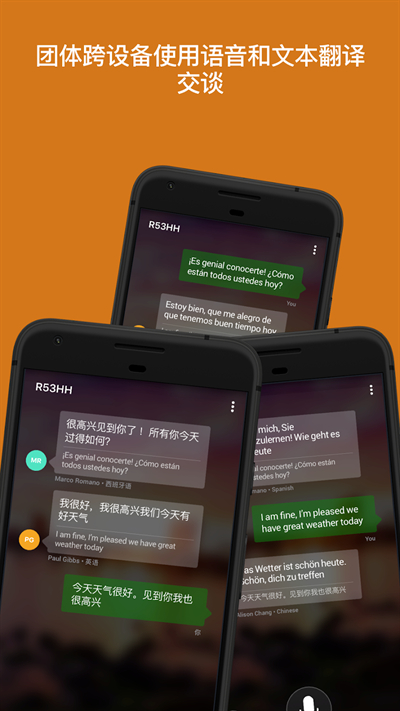
5、跨设备进行语音和文本翻译
支持多个设备间的语音和文本翻译,方便团体沟通。
4.0.543x2b44aba7 版本
错误修正和常规改进































 海鸥影评
海鸥影评 斗鱼TV电视版
 虾皮视频
虾皮视频 泰剧兔
泰剧兔 zr画质怪兽
 画质怪兽3.0版本
 Wow AI
 文墨天机专业版
 准星助手十字架
 与你聊天软件
 派tv
派tv