
480次
下载ezview监控安卓app下载安装是强大的监控工具,支持远程管理设备、语音对讲和云台控制。通过ezview监控下载,用户可以随时查看实时视频、回放录像、接收告警提醒,并灵活操作视频播放。警报触发时,用户能快速查看视频并处理。设备共享和录像图片分享也非常便捷。
1、下载并安装ezview监控,使用密码登录云账号。
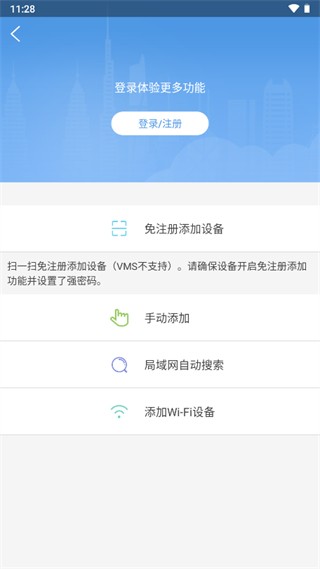
2、通过扫码设备二维码或手动添加设备,添加成功后点击保存。
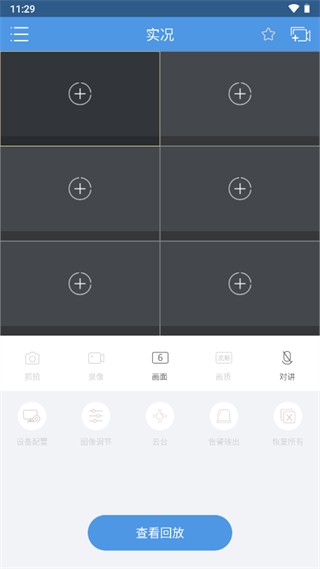
3、单击“实况”按钮,查看实时监控画面。
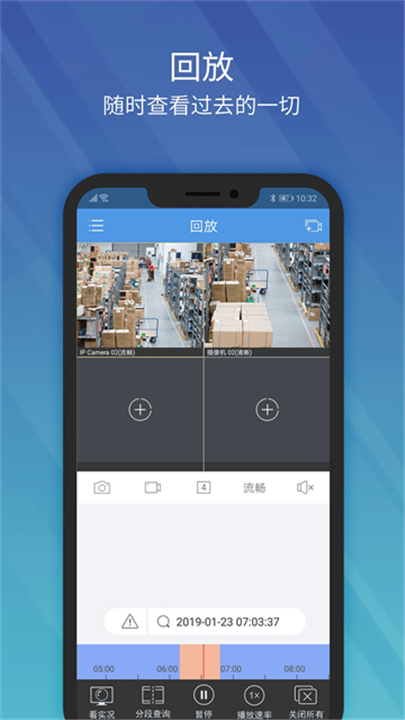
4、进入“回放”,查看历史监控画面,并支持调动任意时间段的录像。
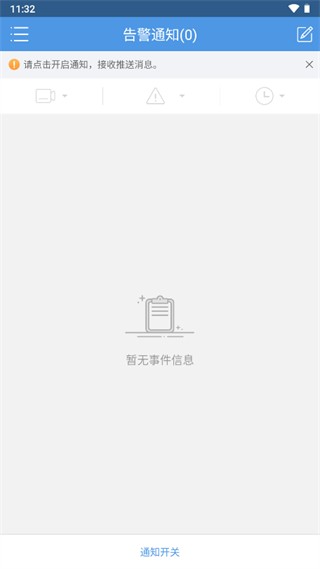
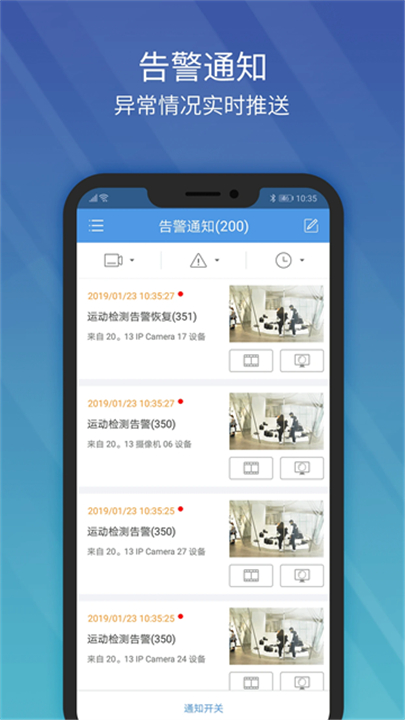
5、当触发告警时,接收到告警提醒,用户可及时查看直播、告警视频及抓图,并处理告警情况。
1、打开ezview,登录您的云账号。
2、点击“添加设备”按钮,通过二维码或手动输入设备信息添加设备,成功后点击“保存”。
3、选择要监控的设备,单击“实况监控”查看实时画面,确保设备已连接网络并同步。
4、在设备设置中启用“云存储”和“远程管理”,设置告警和录像功能。
5、通过ezview随时查看监控画面,进行云台控制、录像回放,并设置推送告警提醒。
1、扫码添加(推荐)
打开ezview,点击“+”或“扫一扫”按钮。
扫描设备上的二维码并按提示完成绑定。
2、局域网自动搜索
确保手机与设备连接同一Wi-Fi,进入“设备管理”>“添加”>“局域网自动搜索”。
勾选目标设备并输入密码完成添加。
3、手动输入IP或域名添加
进入“设备管理”,选择“手动添加”,输入设备的IP地址、域名及密码,完成连接。
4、Wi-Fi直连添加
将设备重置为等待配网状态,选择“添加Wi-Fi设备”并按提示连接。
1、退出实时监控
打开ezview,进入设备列表或点击正在查看的设备。
点击界面中的“实况监控”按钮,退出实时视频流。
2、关闭告警通知
进入“设备管理”页面,选择要关闭告警通知的设备。
进入设备设置,找到告警通知选项,关闭相关通知功能。
3、断开设备连接
如果需要彻底断开设备与ezview的连接,您可以选择在设备管理中删除该设备或退出云账号。
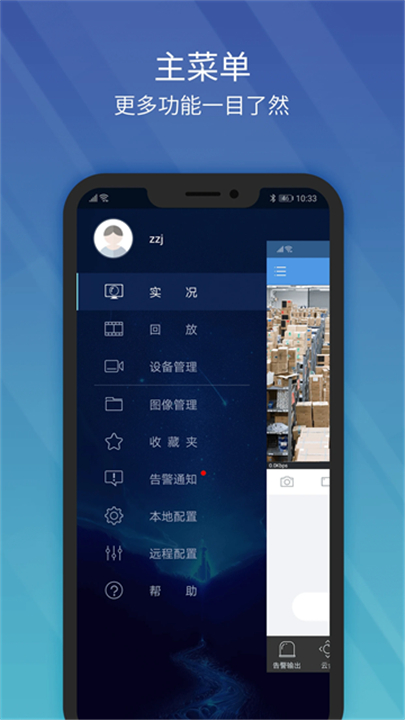
1、图像管理:支持用户将抓取的监控图像进行分享。
2、图像截屏:在线快速截取监控画面,方便保存和分享。
3、数据同步存储:实时监控视频数据自动同步存储,确保不丢失重要信息。
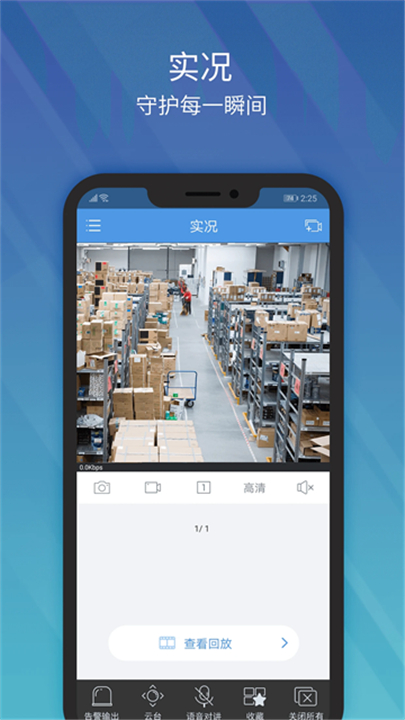
4、实时监控:通过App实时查看监控设备画面,随时掌握现场情况。
5、警告通知:异常情况触发警告,及时通知用户并提供警报视频和图像。
2.60.0 版本
1、修复已知问题,提升用户体验;

























 海鸥影评
海鸥影评 斗鱼TV电视版
 虾皮视频
虾皮视频 泰剧兔
泰剧兔 zr画质怪兽
 画质怪兽3.0版本
 Wow AI
 文墨天机专业版
 准星助手十字架
 与你聊天软件
 派tv
派tv