
965次
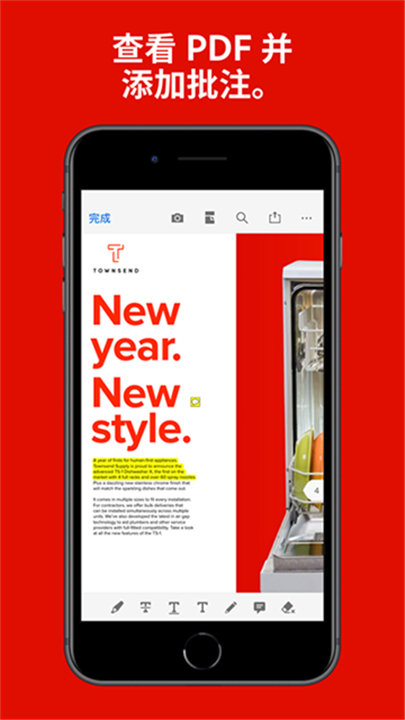
下载adobeacrobat手机版apk下载是功能强大的手机PDF工具,支持填写表格、查看、共享、批注和电子签名。adobeacrobat手机版下载还能编辑、保存、打印PDF,随时随地高效办公,还支持审阅表单和多文件合并,使用便捷体验佳。
1、打开adobeacrobat,首页右上角点击“X”可选择不登录账号使用。

2、首页单击右下角“+”号,打开或创建PDF文档。
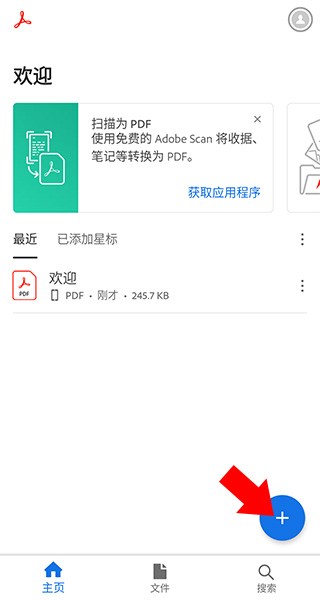
3、在弹出的菜单中选择对应操作。
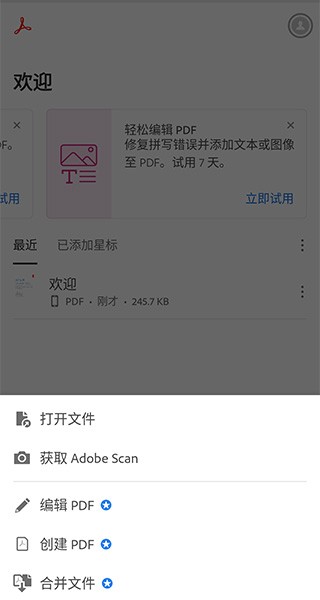
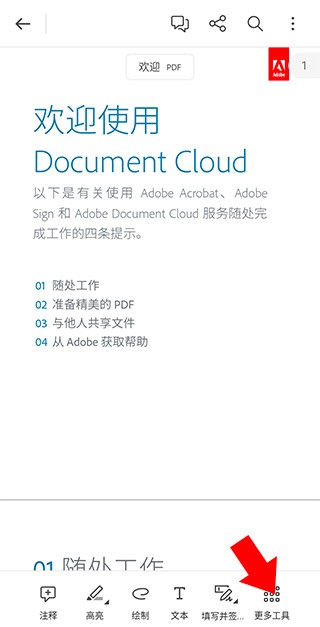
4、打开PDF后,按右下角“更多工具”。
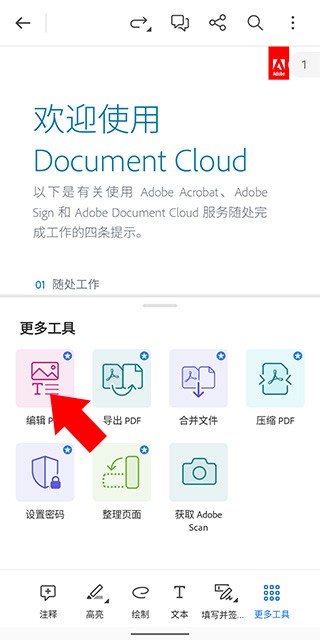
5、选择“编辑pdf”即可开始编辑内容。
1、通过首选项修改语言(已安装中文语言包)
关闭adobeacrobat,确保软件退出。
打开软件,点击“编辑”(Edit) → “首选项”(Preferences) 或按Ctrl+K。
找到“语言”(Language)选项。
在“应用程序语言”中选择“启动时选择”或“与操作系统相同”。
点击确定,重启软件后选择“中文”。
2、安装中文语言包(无中文选项时)
在Windows“应用和功能”中找到adobeacrobat,选择“修改”。
查看“Languages”,确认是否安装了“Chinese Simplified”。
若未安装,勾选中文语言包并完成安装。
安装后重复方法一切换语言。
1、打开adobeacrobat,点击“编辑PDF”工具,选择添加或修改文本。可调整字体大小、颜色、对齐等。
2、点击图像进行移动、缩放或旋转,也可添加新图像。支持用Photoshop等外部工具编辑后自动更新。
3、通过“工具”中的“组织页面”调整页面顺序、删除或旋转页面。还能添加页眉、页脚和水印。
4、使用“表单”工具添加表单字段和电子签名。软件还支持拼写检查。
5、编辑完成后,选择“文件”保存或导出为Word、Excel等格式。
1、快捷键旋转
打开adobeacrobat后,按 Ctrl + Shift + R,弹出旋转页面设置框。
选择旋转方向(90°顺时针/逆时针或180°)和范围(当前页/所有页/选定页),点击确定。
最后通过 文件 > 保存 或 Ctrl + S 保存更改。
2、菜单操作旋转
点击菜单 文档 > 旋转页面,或工具 > 页面 > 旋转。
设置旋转角度和页面范围后,点击确定。
记得保存文件,覆盖原文件或另存为新文件。
1、创建和编辑PDF,直接修改文字和图片。
2、转换文件格式,支持多种文件转PDF及PDF转图片,合并、拆分和压缩PDF。
3、填写表单、添加注释和电子签名,方便协作分享。
4、提供密码保护和加密,保障文档安全。
5、支持嵌入多媒体和3D模型,增强文档互动性。












































 海鸥影评
海鸥影评 斗鱼TV电视版
 虾皮视频
虾皮视频 泰剧兔
泰剧兔 zr画质怪兽
 画质怪兽3.0版本
 Wow AI
 文墨天机专业版
 准星助手十字架
 与你聊天软件
 派tv
派tv