

889次
下载zoom会议安卓版集视频会议、团队聊天、白板、日历、邮件等功能于一体,并以AI Companion提升内容生成与会议信息总结效率。zoom会议安卓版还支持千人在线参会、高清画质与虚拟背景,让远程沟通更顺畅。无论移动办公还是多设备切换,都能体验到安全、稳定且智能的一体化协作环境。
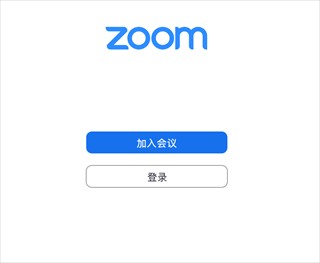
1、在本站下载并安装软件后点击打开zoom安卓客户端,如下图直接点击「加入会议」
2、在第一栏中要输入「会议号」,例如:818 258 8926;
在第二栏中,要输入你在会议中想使用的「名称」,再点击「加入」

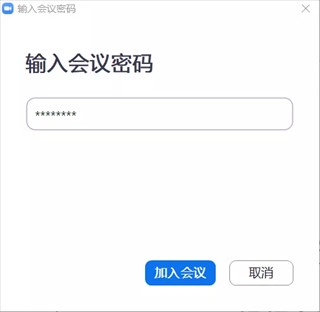
3、输入会议密码。再点击「加入会议」
4、进入会议室后,窗口左下方会有一条控制栏,如下图示,左侧第一个按钮是「加入音频」
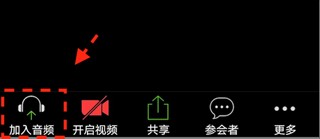
5、进入会议室后若听不到声音,请点击「加入音频」,然后再点击「通过设备语音呼叫」或「通过蜂窝和wifi呼叫」
1、高清音视频通话
高清云视频会议,画面流畅,不卡顿。
2、数据共享
同步共享Office文档、PDF、应用程序、音视频文件、桌面。
3、远程协作
远程连接参会者计算机,提供远程支持和在线协作。
4、会议控制
一键开启、关闭音视频,快速邀请他人加会,会议录制,文字聊天等。
5、支持多种设备
支持PC、平板、手机、大屏、传统硬件视频会议终端等接入。
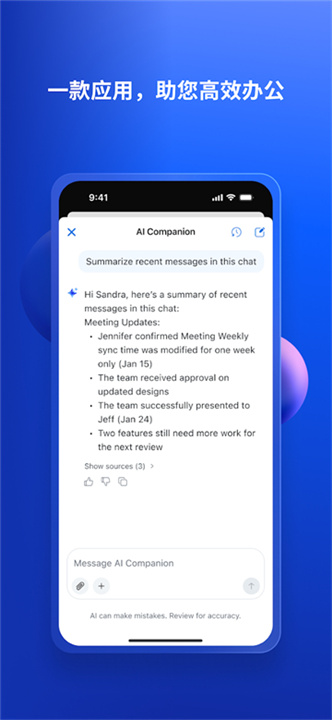
1、在移动设备上使用 AI COMPANION 随时随地提高工作效率
快速为即将召开的会议做好准备
用 AI Companion 生成内容初稿
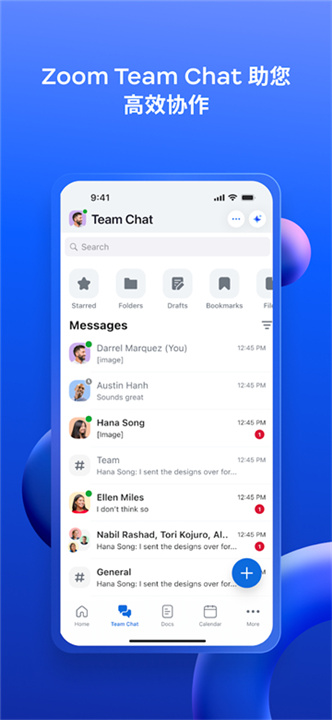
获取未读的 Team Chat 消息摘要
2、使用单一应用简化通信
只需轻点一下即可安排或加入视频会议
与同事和外部联系人聊天
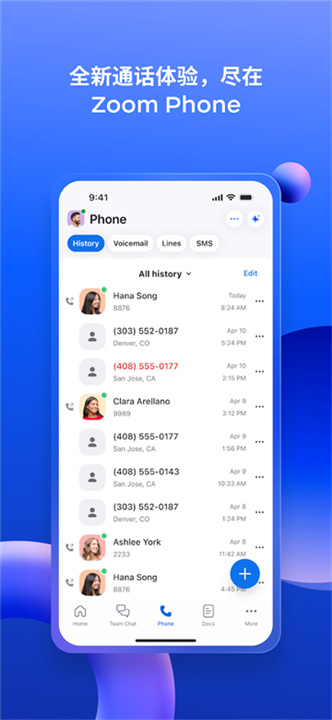
拨打和接听电话或发送短信
3、提高生产力
使用 Zoom Docs 大规模整理和分享信息
使用 AI Companion接收自动会议摘要
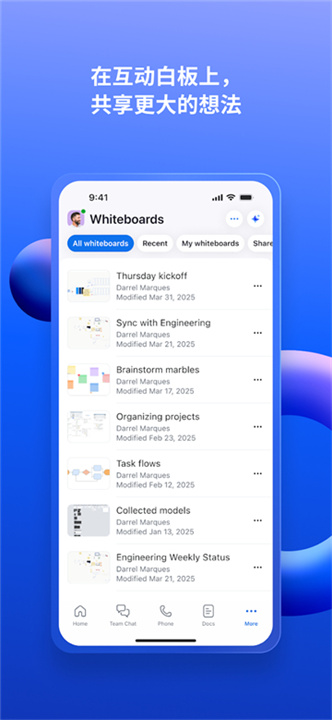
利用虚拟白板开展头脑风暴活动
4、在不同位置之间转换
只需轻点一下,即可在不同设备之间无缝转移即时会议或通话
开始 Zoom Rooms 会议和分享内容
在 Android 手机上使用“画中画”功能或在平板电脑上使用“分屏”功能执行多任务
5、在旅途中安全工作
“Hey Google”语音访问命令可实现免提控制
通过企业版级安全和 SSO 确保您的数据安全
v6.4.1.28653版本
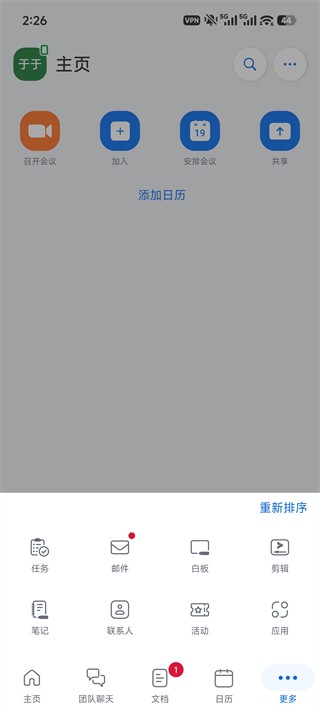
• 会议更简单。五个主要控制项始终可见,其余则藏在新的“更多”菜单中。添加人员、举手和召唤AI同伴更快更简单。
• 找东西变得更容易了。点击任意标签页的新搜索图标,即可查找消息、联系人、文件、文档和白板。
• 平板电脑进行了更新。标签导航已更新并可自定义。配置文件和设置都集中在一个地方。




















 海鸥影评
海鸥影评 斗鱼TV电视版
 虾皮视频
虾皮视频 泰剧兔
泰剧兔 zr画质怪兽
 画质怪兽3.0版本
 Wow AI
 文墨天机专业版
 准星助手十字架
 与你聊天软件
 派tv
派tv